Feltöltés
Formázás, dalszöveg, alkotók listája, módosítások - minden, ami a DistroKid-tartalmaid kezeléséhez szükséges!
Megjelenés feltöltése Mind a(z) 24 cikk megtekintése
-
Hogyan adj ki zenét a DistroKiden: lépésről lépésre új tagoknak
Gyorsan és egyszerűen eljuttathatod a zenéd boltokba. Regisztrálj a DistroKidre, majd látogass el ide:
Innen hozzáadhatod:
- A streaming szolgáltatásokat és boltokat, ahova el szeretnéd juttatni a zenédet
- A hanganyagodat
- Az albumborítódat
- A megjelenés adatait (számcímek, megjelenési dátum, műfaj és egyebek)
Kattints a Tovább gombra, és elküldjük a zenédet az általad kiválasztott streaming szolgáltatásokba és boltokba.
Ennyi az egész.
A hosszú verzió (csak ha lépésről lépésre szeretnéd látni a folyamatot)
Amire szükséged lesz:
- A hangfájlod (a WAV vagy FLAC szól a legjobban)
- Négyzet alakú albumborító (3000x3000 pixel)
1. lépés: Válaszd ki a boltokat
A DistroKid több mint 150 boltba terjeszt: Spotify, TikTok, YouTube, Apple Music és még sok más. Válaszd ki azokat, amelyeken szeretnéd elérhetővé tenni a zenédet.
2. lépés: Add meg a megjelenés adatait
Töltsd fel a hangfájlodat és a négyzet alakú JPG formátumú albumborítódat, majd töltsd ki a megjelenés adatait:
- Előadóneved
- Szám(ok) címe(i)
- Album címe
- Dalszerző és közreműködők nevei
3. lépés: Válassz megjelenési dátumot
- A Zenész Plusz és Legenda csomagok lehetővé teszik, hogy jövőbeli dátumot válassz ki a megjelenés napjának.
- Ha Zenész csomagod van, a megjelenésed a feldolgozást követően azonnal megjelenik
Ha szeretnéd, hogy a zenéd mindenhol ugyanazon a napon jelenjen meg, azt javasoljuk, hogy körülbelül 4 héttel korábban töltsd fel. A DistroKid minden más terjesztőnél gyorsabban kézbesíti a megjelenéseket, de az extra idő lehetőséget ad a szolgáltatásoknak időben feldolgozni a megjelenésedet.
4. lépés: Add hozzá a számokat
Minden zeneszámhoz:
- Írd be a szám címét
- Töltsd fel a hangfájlt
- Add hozzá a dalszerzői információkat
- Jelöld az explicit dalszöveget, ha szükséges
Emellett hozzáadhatsz előadókat, dalszerzőket, szerezhetsz feldolgozási licencet, beállíthatsz egyedi árazást és az előnézetek kezdési időpontjait.
5. lépés: Ellenőrzés és beküldés
Vess egy utolsó pillantást a megjelenésedre. Ha kész van:
- Ellenőrizd a szükséges jelölőnégyzeteket
- Kattints a Tovább gombra
Miután feltöltötted
Mennyi ideig tart?
A DistroKid gyorsabban kézbesíti el a zenéidet, mint bármely más terjesztő. A legtöbb megjelenés néhány napon belül megjelenik a boltokban.
Jellemző időtartam:
- Spotify: 1-2 nap
- Apple Music: 1-7 nap
- YouTube Music: 1-3 nap
Egyes megjelenések esetében akár 2 hétre is szükség lehet, amíg mindenhol elérhetővé válnak. Miután a DistroKid elküldte a megjelenésed, minden streaming szolgáltató a saját ütemezése szerint dolgozza fel.
Feldolgozást adsz ki?
A feldolgozásokhoz licenc szükséges, aminek a beszerzése egy kicsit több időt vesz igénybe. Akár 14 napig is tarthat, míg be tudjuk küldeni.
A HyperFollow oldalad
Feltöltés után létrehozunk neked egy testreszabható HyperFollow oldalt a megjelenésedhez.
Oszd meg a közösségi médiában, gyűjts Spotify előzetes mentéseket a megjelenés napja előtt, és biztosíts egy helyet az embereknek, ahol megtalálják a zenédet, miután megjelent.
Itt találod az összes oldaladat:
Go to articleTovábbi fontos infók
Milyen hangformátumokat tölthetek fel?
A DistroKid a következőket fogadja el:
- WAV
- FLAC
- MP3
- M4A
- AIFF
- WMA
A legjobb hangminőség érdekében a WAV és FLAC formátumok ajánlottak.
Mik az albumborítóra vonatkozó követelmények?
Az albumborítódnak a következőknek kell megfelelnie:
- Négyzet alakú
- Legalább 1000x1000 pixel
- RGB színtér
Az ajánlott képméret 3000 x 3000 képpont, és JPG formátumúak. Ez csak egy ajánlás – a legtöbb képméretet elfogadjuk.
Szükségem van ISRC-re vagy UPC-re?
Nem. A DistroKid generálja mindkettőt automatikusan és ingyenesen a feltöltés során.
Ha a Zenész Plusz vagy a Legenda csomagot használod, a feltöltés során saját ISRC- és/vagy UPC-kódot is hozzáadhatsz.
Kiválaszthatok saját megjelenési dátumot?
Igen, Zenész Plusz vagy Legenda csomaggal. Ha a Zenész csomagban vagy, a megjelenésed a feldolgozást kövezően rögtön a boltokba kerül, és akkor jelenik meg, ha minden bolt befejezte az ellenőrzési és kézbesítési folyamatokat.
Mi az a HyperFollow?
A HyperFollow egy ingyenes landing oldal, amelyet a DistroKid generál minden megjelenéshez. Spotify előzetes mentéseket tud gyűjteni a megjelenés napja előtt és automatikusan frissíti a streaming linkeket, miután megjelent a zenéd.
-
Zeneszámmal kapcsolatos információk kitöltése a feltöltési űrlapon
Amikor a feltöltési űrlap „Zeneszám” részéhez érsz, meg kell adnod bizonyos adatokat a feltöltésed minden egyes számához, mielőtt beküldöd a megjelenésedet a szolgáltatásoknak.
Minden számhoz szükséges információk
Szám címe
Add meg a dal címét a "Szám címe" részben, verzióinformációk és további előadók neve nélkül. Verzióinformációt és további előadókat később, a zeneszám menüjében fogsz tudni megadni.
A zárójeles információ rendben van, amennyiben a cím része, és nem további előadó vagy verzió megjelölésére szolgál. Például a Good Riddance (Time of your Life) címe a Green Daytől olyan zárójeles információkat tartalmaz, amelyek nem adnak hozzá további előadói vagy verzióinformációt a dalhoz.
Közreműködő előadó hozzáadása a szám címéhez
A "Közreműködő előadó hozzáadása a szám címéhez" részt akkor használd, ha közreműködő előadót, remixert vagy további elsődleges előadót szeretnél hozzáadni egy számhoz.
Kislemezhez csak remixereket vagy közreműködő előadókat adhatsz meg ebben a szakaszban. Ha a kislemezed két előadó együttműködése, kérjük add meg a két előadót az "Előadó/zenekar neve" szakaszban a feltöltési űrlap tetején.
Az egynél több zeneszámot tartalmazó megjelenések esetén lehetőséged van egy "További elsődleges előadó" megadására is.
Ha egynél több további előadót szeretnél hozzáadni a zeneszámodhoz, egyszerűen kattints a "További közreműködő előadó hozzáadása" gombra.
A legördülő menüből a remixer, közreműködő előadó vagy további elsődleges előadó opciók közül választhatsz. Miután kiválasztottad az előadó szerepét, kérjük add meg a nevét is. Az így hozzáadott előadókhoz megadhatod a meglévő előadói oldalaikat a Spotify, Apple és YouTube Music oldalakon az Előadók feltérképezése szakaszban.
Szeretnél "verzió" infót hozzáadni a zeneszám címéhez?
A "Szeretnél 'verzió' infót hozzáadni a zeneszám címéhez?" részben megadhatsz bármilyen verzióinformációt, amit zárójelben szeretnél feltüntetni a címben. A leggyakoribb verziók a következők:
- Élő
- Akusztikus
- Radio edit
- Remix
- [Remixer] Remix
- [Műfaj] Remix
Hangfájl
A "Töltsd fel a hangfájlod" résznél választhatod ki a zeneszámodhoz tartozó hangfájlt. Nézd meg ezt a cikket további infókért az elfogadott hangfájltípusokról.
Dolby Atmos / térbeli hangzás
A "Dolby Atmos / térbeli hangzás hozzáadása" szakaszban tudod feltölteni a számod Dolby Atmos / térbeli hangzás mixét. Ha nem tudod, mi ez, nézd meg ezt a cikket további információkért a Dolby Atmosról, és ezt a cikket a saját Dolby Atmos mixed létrehozásáról.
Dalszerző / Feldolgozás
A "Dalszerző / Feldolgozás" szakaszban jelezheted, hogy a dal eredeti szám vagy feldolgozás.
Dalszerző(k) valódi neve
A "Dalszerző(k) valódi neve" részben meg kell adnod a dalszerző(k) valódi nevét az eredeti dalok esetében. Nézd meg ezt a cikket a dalszerzők nevének megadásával kapcsolatos további információkért.
Feldolgozás
Ha jelezted, hogy a zeneszámod egy feldolgozás, akkor át kell nézned a feldolgozások licencelésével kapcsolatos információkat, és meg kell adnod az eredeti előadót és a dal címét, valamint az eredeti dalszerző nevét. Ezenkívül meg kell erősítened, hogy a szám nem tartalmazza más előadó felvételeinek mintáit vagy remixeit.
Explicit dalszöveg
Ha a megjelenésed explicit dalszöveget tartalmaz, ezt jelezned kell az "Explicit dalszöveg" szakaszban.
Ez egy "radio edit"?
Ha úgy jelölted meg a számodat, hogy nem tartalmaz explicit dalszöveget, akkor az "Ez egy 'radio edit'?" szakaszban kell megadnod, hogy a zeneszám tiszta és mindig is az volt, vagy van egy explicit verzió, és ez annak a tiszta (vagy cenzúrázott) verziója.
Instrumentális?
Az "Instrumentális?” részben jelezheted, hogy a dalod tartalmaz-e dalszöveget, vagy instrumentális.
Apple Digital Master?
Az "Apple Digital Master?" szakaszban jelezheted, ha a megjelenésed minősített Apple Digital Masters mastering stúdióban lett masterelve. További információk itt.
Előnézeti klip kezdési időpontja
Az "Előnézeti klip kezdési időpontja" részben megadhatod, hogy a zeneszámod mely része legyen elérhető a bolti előnézetekben. Válaszd ki a "Megjelölöm, hogy mikor kezdődik a menő rész" opciót, hogy kiválaszd annak a résznek az időbélyegét, amelyet előnézetként szeretnél elérhetővé tenni a TikTokon, az Apple Musicon és az iTunesban.
Vedd figyelembe, hogy az előnézeti klip kezdési idejének szerkesztése csak az 1:16-nál hosszabb számoknál érhető el.
Zeneszám ára
Ha Zenész Plusz vagy annál nagyobb csomagod van, a "Zeneszám ára" részben kiválaszthatod a szám árát az iTunesban és az Amazonon. 0,69 $, 0,99 $ és 1,29 $ közül választhatsz, de ne feledd: a 10 percnél hosszabb zeneszámok ára magasabb lesz.
Go to article -
Jövőbeli megjelenési dátum megadása
Állíthatsz be egyéni jövőbeli megjelenési dátumot a feltöltésedhez, ha előfizetsz a Zenész Plusz vagy a Legenda csomagra. A jövőbeli megjelenési dátumhoz használd a naptár stílusú dátumválasztót a feltöltési űrlap "Megjelenés dátuma" részében.
A jövőbeli dátum megadásakor beállíthatsz egy konkrét időpontot is, amikor elérhetővé válik a megjelenésed a Spotifyon. Az összes többi szolgáltatás esetében a megjelenés napján, a hallgató időzónájában éjfél körül válik elérhetővé.
Ha már van DistroKid-fiókod, és szeretnéd használni ezt a funkciót (és még sok mást), jelentkezz be a fiókodba, majd kattints a "Csomagváltás" gombra a felső navigációs sávban.
Kattints ide további információkért az egyéni megjelenési dátumokkal kapcsolatban.
Jövőbeli megjelenési dátum megadása
Így állíthatsz be egy jövőbeli megjelenési dátumot a feltöltési űrlapon:
- Irány a feltöltési űrlap: https://distrokid.com/new
- Görgess le a "Megjelenés dátuma" részhez
- Kattints a dátumot tartalmazó legördülő menüre
- Válaszd ki a tervezett megjelenési dátumot a naptáras dátumválasztó segítségével
Megjelenési idő beállítása a Spotifyon
A jövőbeli megjelenési dátum megadásakor beállíthatsz egy konkrét időpontot is, amikor elérhetővé válik a megjelenésed a Spotifyon. A megjelenési idő beállításához használd a feltöltési űrlapon a "Megjelenés ideje" rész alatt található időpontválasztót. Ez csak a jövőbeli megjelenési dátum kiválasztása után válik elérhetővé.
Miután kiválasztottad a megjelenés dátumát, eldöntheted, hogy a Spotifyon a hallgató helyi időzónája szerint vagy az összes időzónában egyidejűleg váljon elérhetővé a megjelenésed. Ez a lehetőség a feltöltési űrlap "Időszinkronizálás" részében található. Ha az egyidejű opciót választod, a megjelenés az általad kiválasztott New York-i (EST) időpontban válik elérhetővé minden régióban.
Go to article -
Előrendelések beállítása a zenédhez
Go to article
A DistroKid segítségével beállíthatsz előrendelési időszakot a megjelenéseidhez az iTunes, Amazon, Qobuz és Beatport platformokon (ha rendelkezel a Beatport Album Extrával). Az előrendelési időszak lehetővé teszi a rajongóid számára, hogy a megjelenés dátuma előtt elővásárolják a megjelenésed. Vedd figyelembe, hogy az előrendelés jelenleg nem elérhető más boltokban és streaming szolgáltatásokban.
Ahhoz, hogy előrendelési időszakot állíts be a megjelenésedhez, legalább 5 nappal későbbi megjelenési dátumot kell beállítanod (Zenész Plusz vagy Legenda előfizetés szükséges) a DistroKid feltöltési űrlapon. Miután kiválasztottad a jövőbeli megjelenési dátumot, látni fogod az "Előrendelés?" részt. Kattints az "Igen" gombra, majd add meg az előrendelés kezdő dátumát.
Ennyi! Folytasd a feltöltést a szokásos módon, és az előrendelési dátumod elküldésre kerül az iTunes, Amazon, Qobuz és (adott esetben) Beatport részére.
-
Mik az album extrák?
Az album extrák olyan opcionális kiegészítők, amelyeket bármelyik feltöltésedhez hozzáadhatsz. Ugyan nem kötelezőek a bolti forgalmazáshoz (kivéve a feldolgozások licenceit), viszont javíthatják a zenéd elérhetőségét a rajongóid számára.
Az album extrákat a feltöltési folyamat során az űrlapon, vagy feltöltés után a "Saját zenéim" oldalon tudod hozzádani.
Néhány album extra egyszeri díjat von maga után, míg mások előfizetés-alapúak, akárcsak a tagsági előfizetések.
Elérhető album extrák
Felfedező csomag: 0,99$ dalonként, évente
A Felfedező csomag hozzáadja a megjelenésed a globális adatbázisokhoz, amelyeket az emberek a zenei és előadói információk azonosítására használnak. Ez magában foglalja a felismerést több millió autóban a Gracenote rendszerén keresztül, valamint a regisztrációt a SoundScan rendszerébe, amelyet a Billboard listákhoz használnak. A Felfedező csomag hozzáadja a megjelenésedet olyan felfedezésen alapuló platformokhoz, mint például az ACRCloud, Jaxsta, Gracenote és Luminate.Bolt Maximalizáló: 7,95$ albumonként, évente
A Bolt Maximalizáló automatikusan eljuttatja a megjelenésedet az új online boltokba és streaming szolgáltatásokba, amint hozzáadjuk őket a forgalmazói hálónkhoz. Minden esetben küldünk értesítést, mielőtt a Bolt Maximalizáló hozzáadja a zenédet egy új szolgáltatáshoz.Közösségi média csomag: 4,95$ kislemezenként, évenként VAGY 14,95$ albumonként, évenként + a hirdetési bevételek 20%-a
A Közösségi média csomaggal értesítést kapsz és fizetést is, ha a zenédet felhasználják egy YouTube- vagy TikTok-videóban. Hozzáadjuk a zeneszámaid a YouTube és a TikTok adatbázisaihoz, és folyamatosan keressük az egyezéseket. Ha bármelyik YouTube-videóban észleljük a zenédet, értesítünk – és a hirdetésekből származó bevételt automatikusan te kapod meg, nem pedig az, aki feltöltötte a videót.Beatport: 9,99$ havonta
A Beatport Album Extra előfizetés lehetővé teszi, hogy kiadványaidat korlátlanul eljuttasd a Beatportra, amely egy népszerű online áruház kizárólag elektronikus zenék számára. Vedd figyelembe, hogy zenéidnek elektronikus műfajba és alműfajba kell tartozniuk ahhoz, hogy a Beatportra eljussanak.
Audiomack: ingyenes! (Audiomack-fiók szükséges)
Csatlakoztasd a DistroKid-fiókodat az Audiomack-fiókodhoz itt, hogy ingyenesen eljuttasd a zenéidet a szolgáltatásukba.
Feldolgozások licencelése: 12$ feldolgozásonként, évente
A DistroKidre feltöltött minden egyes feldolgozott dalhoz szükséges egy feldolgozási licenc. A licenc ára 12 dollár/feldolgozás, évente. A DistroKid feldolgozási licenceivel kapcsolatos további információkért kérjük, olvasd el ezt a GYIK cikket: https://support.distrokid.com/hc/hu/articles/360013648953
Hagyj Örökséget: 29,00$/kislemez, 49,00$/album 2-nél több zeneszámmal (egyszeri díj)
Válaszd a Hagyj Örökséget extrát, hogy megakadályozd a megjelenéseid eltávolítását lejárt tagdíjkifizetések esetén, például elutasított hitelkártya miatt.
Emellett a Hagyj Örökséget extrával ellátott kiadványok a fiók törlése után is elérhetőek maradnak a boltokban és a streaming szolgáltatásokban.
A Hagyj Örökséget extra hozzáadása egy megjelenéshez nem helyettesíti az éves tagsági díjadat, ha van aktív előfizetésed. Valamint ez nem egy egyszeri költség az összes megjelenésedre; minden megjelenésnek rendelkeznie kell ezzel az extrával, ha le szeretnéd mondani az előfizetésedet, de a boltokban és streaming szolgáltatásokban szeretnéd tartani az összes megjelenésedet.
Dolby Atmos: 26,99$ zeneszámonként (egyszeri díj)
Ha kiválasztod egy zeneszámhoz, a Dolby Atmos térbeli hangzáshoz megfelelőnek jelöli a megjelenést a támogatott eszközökön és streaming szolgáltatásokon, beleértve az Apple Musicot, a Tidalt és az Amazont.
Kérjük, vedd figyelembe, hogy a zeneszám(ok)nak megfelelően kell keverve lenniük a Dolby Atmoshoz, ha ezt az extrát kiválasztod. Ellenőrizzük a hanganyagot, és ha nem megfelelő a Dolby Atmoshoz, akkor nem számítunk fel díjat.
Hangosság normalizálása: 2,99$/zeneszám, egyszeri díj (nem ismétlődő)
Ha kiválasztod a Hangosságnormalizálás extrát, a DistroKid automatikusan a Spotify által ajánlott hangossághoz és headroomhoz igazítja a zenéd: -14 dB integrált LUFS, -1 dB valódi csúcsértékkel. A frissen beállított hanganyagot automatikusan elküldjük a streaming szolgáltatásokhoz, amelyeket kiválasztottál.
Go to article -
Hozzáadhatok vagy törölhetek egy zeneszámot egy már feltöltött albumból?
Miután feltöltöttél egy albumot a DistroKidre, nem lehet hozzáadni vagy törölni belőle zeneszámokat. Ha nagyon fontos, hogy hozzáadj vagy eltávolíts egy dalt a megjelenésből, akkor törölnöd kell a teljes megjelenést a DistroKid-fiókodból, majd újra fel kell töltened a kívánt zeneszámokkal.
Go to article
Részletek formázása Mind a(z) 25 cikk megtekintése
-
Milyen audio fájlformátumokat tölthetek fel?
A DistroKidre a hangfájlokat WAV, MP3, M4A, FLAC, AIFF vagy Windows Media (WMA) formátumban kell feltöltened. Kérjük, minden egyes fájltípusnál győződj meg arról, hogy a fájl neve a megfelelő kiterjesztéssel (.WAV, .MP3 stb.) végződik. A hangfájl neve nem tartalmazhatja az alábbi érvénytelen karaktereket: \ / : * ? " ' < > |
Hogyha WAV-ot küldesz, a 16 bites, 44.1 kHz-es WAV a leggyakoribb, de szinte bármilyen specifikáció működik.
A maximális méret, amit a DistroKid elfogad, 1 GB. Ha ennél nagyobb méretű zeneszámod van, fontold meg, hogy FLAC formátumra konvertálod, mielőtt feltöltöd a DistroKidre. A FLAC egy gyönyörű, veszteségmentes formátum (ugyanolyan hangminőséggel, mint a WAV), de a fájlok viszonylag kicsik.
A DistroKidre feltöltött zeneszámok időtartama nem haladhatja meg az 5 órát (300 percet), és az albumon található zeneszámok összesen nem haladhatják meg a 10 órát (600 percet). Továbbá az albumok nem tartalmazhatnak olyan zeneszámokat, amelyek átlagos hossza rövidebb, mint 60 másodperc.
Go to article -
Milyen követelmények vonatkoznak az albumborítóra?
Az albumborítónak jpg. fájlformátumúnak kell lennie. Az albumborítók minimális mérete 1000x1000 pixel. Ideális esetben tökéletes négyzet alakú és 3000x3000 pixel. Ha a borítód kisebb vagy téglalap alakú, automatikusan igazítunk rajta, de fennáll a veszélye annak, hogy a javított verziónk nem pontosan úgy fog kinézni, ahogyan te elképzelted.
Kérjük, győződj meg arról is, hogy a borítód grafikája RGB színtérben van. Általában ezzel nincs gond – ugyanis minden digitális fényképezőgép és fotóretusáló program (mint például a Photoshop) alapértelmezés szerint RGB-t használ.
Dolgok amiket nem szabad az albumborítóra rakni
A streaming szolgáltatások elutasítják azokat a borítókat, amelyek a következőket tartalmazzák:
- Weboldalcímet (URL)
- QR-kódokat
- Egy oldal nevét az X platformon
- Bármilyen képet, ami elmosódott, pixeles, elforgatott vagy rossz minőségű
- Engedély nélküli képeket, stockfotókat
- Árakat
- Streaming szolgáltatók logóit (pl. iTunes vagy Spotify)
- Közösségi média logókat (például X, Instagram, TikTok)
- Meztelenséget
- Undorító dolgokat
- Utalásokat fizikai adathordozókra (pl. "CD" vagy "Compact Disc")
Továbbá kérjük, ne használd ugyanazt a grafikát több megjelenéshez. A duplikált albumképek elutasításra kerülhetnek.
A színtér frissítése RGB-re
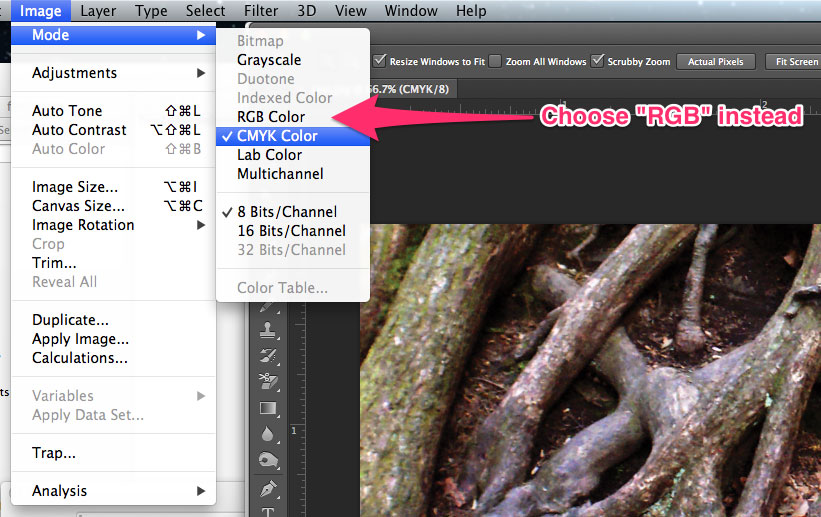
Ha a grafikádat CMYK vagy szürkeárnyalatos színtérben mentetted el, és a DistroKid hibát dob ki, mentsd el újra RGB formátumban, és próbálkozz újra.
Ha Photoshopot használsz, kattints ide, hogy lásd hogyan. Ha nincs Photoshopod, töltsd fel és mentsd el újra a fájlt a Pixlr editor segítségével, ami automatikusan RGB-be konvertálja.
Go to article -
Dal/album/előadónév feltöltése csupa nagy- vagy kisbetűvel
Van lehetőség arra, hogy az előadó nevéhez, valamint az összes album és megjelenés címéhez megadd a kívánt nagybetűs írást/stilizálást.
Kérjük, vedd figyelembe, hogy néhány streaming szolgáltató nem szereti a nem szabványos nagybetűzést, és előfordulhat, hogy alapértelmezettként a szabványos írásmódot használják a stílusirányelveik szerint. Ha a szolgáltatások nem engedélyezik a nem szabványos nagybetűsítést, lehetséges, hogy nem tudunk módosítást kérni tőlük ennek megváltoztatására.
Go to article -
A művész szerepek megértése
Go to article
A művész szerepek olyan azonosítók, amelyekkel a szolgáltatásoknak jelezheted, hogy egy adott művész milyen szerepet töltött be egy adott megjelenés megalkotásában vagy előadásában. Ezek a szerepkörök megadhatók a számok és az albumok szintjén. A szolgáltatások a következő előadói szerepeket fogadják el a DistroKidtől:
Album főelőadója
Az album főelőadója a legfontosabb előadó az album szintjén. Például Kendrick Lamar DAMN. című albumán "Kendrick Lamar" az album főelőadója.
Ha a megjelenéseden néhány dalnak több előadója van, de a legtöbb szám egy előadótól van, kérjük, csak azt az egy előadót tüntesd fel az "Előadó/zenekar neve" mezőben, amelyik mindegyik számban szerepel. Ezzel jelzed, hogy ki az Album főelőadója. Az egynél több előadót tartalmazó számok esetében a további előadókat (közreműködő, remixer, további elsődleges előadó) add meg a zeneszám szintjén.
Elsődleges előadó
Az elsődleges előadó a fő előadó a zeneszám szintjén. A szám tartalmazhatja az album főelőadóját és más, elsődleges előadóként feltüntetett további közreműködőket. Például Moore Kismet Vendetta for Cupid című albumán Moore Kismet az album főelőadója. A Rumor című számon WYN és Moore Kismet is elsődleges előadó, így ez a szám egy együttműködés.
Közreműködő előadó
A közreműködő előadó bármilyen olyan előadó, aki közreműködik a zeneszám előadásában, de nem az elsődleges előadói szinten. A közreműködő előadókat általában egy versszak erejéig vagy vokalistaként szerepeltetik egy számban. Például az SOS (feat. Aloe Blacc) című Avicii számban "Aloe Blacc", aki a számban énekel, a közreműködő előadó, míg "Avicii" az elsődleges előadó és az album főelőadója.
Remixer
A remixer olyan előadó, aki eredeti műveket remixel. Például TOKiMONSTA Love That Never (IMANU Remix) című számában "IMANU" a remixer, míg "TOKiMONSTA" marad az eredeti dal elsődleges előadója.
Producer
A producer szerepe az elmúlt években szerteágazóbbá vált, de a Spotifyon a producerek a zeneszám alkotóinak listájában kapnak helyet. Például a Weezer – Buddy Holly című dal esetében "Ric Ocasek" a producer. A producereket úgy láthatod, hogy jobb klikkelsz a dalra az asztali alkalmazásban, és kiválasztod az "Alkotók megtekintése" ("Show credits") lehetőséget.
-
Több előadó együttműködésének feltöltése
A DistroKiden lehetőséged van feltölteni kollaborációkat az album és a zeneszám szintjén is.
Az albumszintű együttműködések olyan megjelenések, amelyekben minden szám ugyanazoknak az előadóknak a közös munkája. A dalszintű együttműködések pedig olyan egyedi számok egy nagyobb megjelenésen belül, amelyeken több előadó is közreműködött.
Az albumszintű együttműködések esetében add meg az együttműködés nevét a feltöltési űrlap "Előadó/zenekar neve" szekciójában. A zeneszámszintű együttműködések esetében használd a "Közreműködő előadó hozzáadása a szám címéhez" szekciót a dal információinál a feltöltési űrlapon, vagy a feltöltés után adj hozzá további elsődleges előadókat.
Albumszintű együttműködések feltöltése
Ha van egy albumod vagy kislemezed több fő előadóval, felsorolhatod őket az "Előadó/zenekar neve" részben a feltöltési űrlapon, "&" és "X" jelekkel vagy "és" szóval utalva az együttműködésre. Három személy együttműködése esetén használhatsz vesszőt is.
Például egy együttműködésnél Moore Kismet, Pauline Herr és Rezz között, a következők bármelyikét megadhatod, hogy mindegyik előadót fő előadóként mutassa a teljes album:
Moore Kismet, Pauline Herr & Rezz
Moore Kismet x Pauline Herr x Rezz
Moore Kismet, Pauline Her and Rezz
Ha kislemezt töltesz fel, az együttműködőket feltétlenül az album szintjén add hozzá, és ne a zeneszám szintjén. Továbbá vedd figyelembe, hogy az albumszintű közreműködők felhasználnak egy előadó slotot, akkor is, ha az egyik előadó már szerepel a fiókodban. Ha több slotra van szükséged, válts nagyobb csomagra.
Zeneszámszintű együttműködés feltöltése
Ha a megjelenésed egynél több számot tartalmaz, akkor lehetséges, hogy egy vagy több számnak további elsődleges előadói legyenek. Kérjük, vedd figyelembe, hogy kislemezek esetében a számszintű együttműködések nem lehetségesek – ha egy kislemez együttműködés, azt az "album" szintjén kell feltüntetni. Továbbá, ha a megjelenés minden száma ugyanazon elsődleges előadók együttműködése, akkor az együttműködést ugyanúgy az album szintjén kell feltüntetni.
További elsődleges előadó hozzáadása feltöltés közben
Ha a megjelenéseden csak egyes daloknak van több elsődleges előadója, akkor ezeket a közreműködőket felsorolhatod az adott számhoz a feltöltési űrlap "Közreműködő előadó hozzáadása a szám címéhez" szakaszában. Ezt azután kell megtenned, hogy a feltöltési űrlap "Előadó/zenekar neve" részénél megadtad az album fő előadójának nevét.
A "Szám címe" alatt látni fogsz egy szakaszt, ahol ezt írja: "Közreműködő előadó hozzáadása a szám címéhez". Ha szeretnél együttműködőt hozzáadni a számhoz, válaszd az "Igen, adok hozzá közreműködő előadót a szám címéhez (kérjük, add meg...)" lehetőséget, amely egy legördülő menüt jelenít meg, ahol kiválaszthatod az előadó szerepét: közreműködő előadó, további elsődleges előadó vagy remixer. További információért az előadói szerepekről nézd meg ezt a cikket.
Miután kiválasztottad a szerepet, a jobb oldali beviteli mezőben megadhatod a közreműködő nevét. További együttműködőket is felvehetsz az "+ Adj hozzá további közreműködő előadót" gombra kattintva.
További elsődleges előadó hozzáadása feltöltés után
Egy már feltöltött zeneszám elsődleges előadójának hozzáadásához vagy szerkesztéséhez lépj az album oldalára a DistroKid irányítópultodról, és kattints a "Megjelenés szerkesztése" gombra.
Először válaszd ki az "Igen, adok hozzá közreműködő előadót a szám címéhez (kérjük, add meg...)" lehetőséget. Ezután kattints a "További elsődleges előadó" opcióra a legördülő menüből. Végül add meg a további elsődleges előadó nevét.
Miután beírtad a további elsődleges előadót, kattints a "Szerkesztési kérelem elküldése" gombra a szerkesztési oldal alján. A streaming szolgáltatások általában néhány napon belül feldolgozzák ezeket a módosításokat, de az ilyen típusú metaadat-frissítések 1-2 hétig is eltarthatnak, mire minden szolgáltatásban megjelennek.
Go to article -
Közreműködő előadó hozzáadása egy zeneszámhoz
Van lehetőség arra, hogy a feltöltési folyamat során a feltöltési űrlap "Zeneszám" szakaszában vagy a feltöltés után az album oldaláról benyújtott szerkesztési kérelemmel hozzáadj közreműködő előadót a számhoz.
Közreműködő előadó hozzáadásához nincs szükség további előadói helyekre a DistroKid-fiókodban.
Kérjük, vedd figyelembe, hogy ha egy több számot tartalmazó albumon ugyanaz a közreműködő előadó szerepel minden zeneszámon, a streaming szolgáltatások megkövetelik, hogy ehelyett elsődleges előadóként legyen feltüntetve.
Közreműködő előadó hozzáadása feltöltés közben
Ha a feltöltési űrlapon közreműködő előadót szeretnél hozzáadni egy zeneszámhoz, válaszd az "Igen, adok hozzá közreműködő előadókat a szám címéhez (kérjük, add meg...)" lehetőséget a "Közreműködő előadó hozzáadása a szám címéhez" szakasznál.
Miután kiválasztottad az Igen lehetőséget, add meg a közreműködő előadó nevét.
A feltöltési űrlap alján található "Előadók feltérképezése" szakaszban lehetőséged lesz megadni a közreműködő előadó meglévő Spotify, Apple Music és YouTube Music oldalait.
Közreműködő előadó hozzáadása feltöltés után
Ha egy már feltöltött zeneszámhoz szeretnél hozzáadni vagy szerkeszteni egy közreműködő előadót, lépj az album oldalára a DistroKid irányítópultjáról, és kattints a "Megjelenés szerkesztése" gombra.
Kattints a "További közreműködő előadó hozzáadása" lehetőségre, és a legördülő menüből válaszd ki a Közreműködő előadó opciót, majd add meg az előadó adatait. Miután kiválasztottad az Igen lehetőséget, add meg a közreműködő előadó nevét.
Miután beírtad a közreműködő előadót, kattints a "Szerkesztési kérelem elküldése" gombra a szerkesztési oldal alján. A streaming szolgáltatások általában néhány napon belül kezelik ezeket a módosításokat, de az ilyen típusú metaadat-frissítések 1-2 hétig is eltarthatnak, amíg minden szolgáltatásban megjelennek.
Go to article
Módosítások végzése Mind a(z) 19 cikk megtekintése
-
Megjelenés szerkesztése feltöltés után
Közzétételt követően is szerkesztheted a megjelenésed. Menj az albumoldaladra a DistroKiden, kattints a "Megjelenés szerkesztése" lehetőségre, végezd el a módosításokat, majd alul kattints a "Szerkesztési kérelem elküldése" gombra.
A legtöbb szolgáltatás néhány napon belül feldolgozza a kérelmeket, viszont akár 1-2 hétig is tarthat, amíg mindenhol megjelennek a módosítások.
Fontos: A boltok nem engedik, hogy feltölts egy megjelenést, majd újra feltöltsd más metaadatokkal (például új előadónévvel vagy címmel). Mindig jobb, ha a megjelenésed még elérhető, amikor szerkeszted.
Mit lehet szerkeszteni
A szerkeszthető lehetőségek a megjelenéstől és a csomagodtól függenek. A következőket tudod tenni:
- Hangfájl cseréje (kizárólag a Legenda csomagban, itt: https://distrokid.com/audioswap. További információ itt).
- Előadó/zenekar neve (további infók)
- Együttműködők (hozzáadás vagy eltávolítás album vagy zeneszám szinten)
- Album címe
- Lemezkiadó
- Megjelenési dátum
- Előrendelési státusz és kezdési dátum
- Albumborító
- Dalcímek
- Dal verzióinfó
- Explicit dalszöveg jelölése
- Előnézeti klip kezdési időpontja
- Megjelenés törlése a boltokból
Teljesen megváltoztatnád az előadóneved? Nézd meg ezt a cikket.
Törölni szeretnéd a megjelenésed egy adott boltból vagy bizonyos országokból, vagy megváltoztatnád a műfajt? Vedd fel a kapcsolatot az ügyfélszolgálatunkkal, és segítünk.
Mit nem lehet szerkeszteni
Ezeket nem tudod megváltoztatni a szerkesztési oldalon:
- Zeneszámok sorrendje/listája
- Megjelenés nyelve
- Album extrák (nem távolíthatók el)
- Műfajok
- ISRC-k
Ezek bármelyikének módosításához törölnöd kell a megjelenést, majd újra fel kell töltened a javított verziót. Erről bővebben itt.
Mennyi ideig tart?
A legtöbb szolgáltatás néhány napon belül feldolgozza a kérelmeket. Akár 1-2 hétig is eltarthat, amíg a módosítások mindenhol megjelennek.
A teljes folyamat az elejétől a végéig általában 1-3 hétig tart. Az előadónév újrabrandelése ez alól kivételt képez. Ez akár több hónapig is eltarthat.
Miután benyújtottál egy kérelmet, nem tudjuk felgyorsítani vagy visszavonni. Újabb szerkesztési kérelmet sem tudsz benyújtani, amíg az aktuális kérelem nincs jóváhagyva.
Go to article -
Az előadónevem vagy az album/szám címe nincs helyesen nagybetűzve. Mit tehetek?
Amikor a DistroKidre töltesz fel zenét, pontosan úgy adhatod meg az előadónevet és az album-/számcímeket, ahogyan szeretnéd, hogy megjelenjenek a szolgáltatásokban. Például tetszhet a DistroKid neve úgy, ahogy van, de előfordulhat, hogy jobban tetszik ebben a stílusban: distrokid. Ez a te választásod!
Ha az előadóneved vagy az album-/számcímeid nincsenek helyesen nagybetűzve a szolgáltatásokban, segíthetünk helyrehozni. Először is, jelentkezz be a DistroKid-fiókodba, és az irányítópulton ellenőrizd a kérdéses előadónévhez tartozó megjelenéseket. Ha a név vagy a címek nincsenek megfelelően nagybetűzve a fiókodban, szerkesztési kérelmet kell benyújtanod, hogy a DistroKidben javítsuk a nagybetűzést. A szerkesztési kérelmeket a benyújtás után a streaming szolgáltatások általában néhány napon belül feldolgozzák, de előfordulhat, hogy 1-2 hétbe is telik, míg az összes platformon megjelenik. Olvasd el ezt a cikket további információért a szerkesztési kérelem benyújtásáról.
Ha az előadóneved vagy az album/zeneszám címe helytelenül van nagybetűzve a szolgáltatásokban, viszont a DistroKid-fiókodban helyesen jelenik meg, kérjük, vedd fel a kapcsolatot az ügyfélszolgálatunkkal. Ők segíteni fognak, hogy a szolgáltatásokban is helyesen jelenjen meg!
Go to article -
Hogyan változtathatod meg az albumborítód feltöltés után
Ha feltöltöttél egy megjelenést, és szeretnéd megváltoztatni a borító grafikáját, akkor ehhez szerkesztési kérelmet kell benyújtanod. A szerkesztési kérelem benyújtásához menj az album oldalára a DistroKid irányítópultodon keresztül, majd kattints a jobb felső sarokban található "Megjelenés szerkesztése" gombra.
A szerkesztési kérelem oldalra érve görgess le az "Albumborító" részhez, és húzd a képet a mezőbe, vagy kattints a mezőre, hogy megkeresd a fájlt az eszközödön. Ha kiválasztottad a képet, görgess le az oldal aljára, és kattints a "Szerkesztési kérelem elküldése" gombra a kérelem benyújtásához.
A streaming szolgáltatások általában néhány napon belül feldolgozzák ezeket a kérelmeket, de kérjük, vedd figyelembe, hogy a borítók esetében akár 1-2 hétig is eltarthat, amíg a módosítások minden szolgáltatásban megtörténnek.
Kérjük, tartsd észben, hogy az új feltöltésekre vonatkozó követelmények a szerkesztési kérelmekre is érvényesek. A követelményekről bővebben a következő cikkben olvashatsz: https://support.distrokid.com/hc/hu/articles/360013534334.
Go to article -
Rossz dalt töltöttem fel, mit tehetek?
Ha rossz fájlt töltöttél fel egy dalhoz, az Audio Swap funkcióval kicserélheted a fájlt, és biztosíthatod, hogy a helyes fájlt használod a dalodhoz.
Kérjük, vedd figyelembe, hogy az Audio Swap csak kisebb módosításokra használható, például ha rossz mixet/mastert töltöttél fel. Ha a feltöltési folyamat során rossz dalt töltöttél fel, és azt egy teljesen más dallal szeretnéd helyettesíteni, akkor törölnöd kell a jelenlegi feltöltést, és újra fel kell töltened a megfelelő zeneszámmal.
Az Audio Swap funkcióval kapcsolatos további információkért nézd meg ezt a cikket: https://support.distrokid.com/hc/hu/articles/39612177702163.
Go to article -
Megváltoztathatom a dalcímeket a megjelenésemben?
A megjelenés feltöltése után szerkesztési kérelem beküldésével kérheted a dalcímek módosítását.
A szerkesztési kérelem beküldéséhez látogass el az album oldalára a DistroKid irányítópultodról, majd kattints a "Megjelenés szerkesztése" gombra. Ez az adott megjelenés szerkesztési oldalára visz.
A dalcímek módosításán kívül ezen az oldalon többféle szerkesztést is beküldhetsz. Miután frissítetted a megjelenést, kattints a "Szerkesztési kérelem elküldése" gombra az oldal alján.
Kérjük, vedd figyelembe, hogy nem lehet szerkesztési kérelmet benyújtani, ha a megjelenéshez már van folyamatban lévő kérelem, ha a megjelenés feldolgozás alatt áll, vagy ha elutasították. A streaming szolgáltatások általában néhány napon belül feldolgozzák a kérelmeket, de a metaadat-frissítések esetében akár 1-2 hétbe is telhet, mire a változtatások minden szolgáltatásban megjelennek.
Go to article -
Szeretnék benyújtani egy szerkesztési kérelmet, vagy törölni a megjelenésem, de azt írja ki, hogy "Már van egy folyamatban lévő szerkesztési kérelem"
Ha szerkesztési kérelmet adtál be a megjelenésedhez, ne feledd, hogy körülbelül egy hétig is eltarthat, amíg átnézzük és elküldjük a szerkesztési kérelmet a szolgáltatásoknak. Miután a kérelmedet elküldtük, további egy hétig is eltarthat, amíg a kérelem feldolgozásra kerül. Összesen a teljes szerkesztési folyamat 2-3 hetet is igénybe vehet.
Amíg egy szerkesztési kérelem felülvizsgálás alatt áll, nem nyújthatsz be további kérelmeket, és nem törölheted a megjelenésed. Ezt akkor teheted meg, ha az eredeti kérelmed feldolgozása megtörtént.
Go to article
Hibaelhárítás Mind a(z) 11 cikk megtekintése
-
Hogyan ellenőrizheted a feltöltéseid állapotát a DistroKid irányítópultodon
A DistroKid irányítópultod hasznos jelölésekkel mutatja a feltöltéseid állapotát. A https://distrokid.com/mymusic oldalon tudod elérni, ahol az egyes feltöltéseid borítóképe mellett egy kör jelzi az aktuális státuszt. Ez a kör háromféle színű lehet:
- Zöld: A megjelenésedet sikeresen feldolgoztuk és továbbítottuk a szolgáltatásokhoz.
- Sárga: A megjelenésed jelenleg feldolgozás alatt áll, vagy éppen továbbítjuk a szolgáltatások felé.
- Piros: Hiba van a megjelenésedben, ami megakadályozza, hogy elküldjük a szolgáltatásokhoz.
Ha részletesebb információt szeretnél kapni egy adott feltöltés állapotáról, kattints a DistroKid irányítópultodon az adott megjelenésre az albumoldal megtekintéséhez.
Ha aggódsz a megjelenésed kézbesítése miatt, és jelenleg a sárga "feldolgozás alatt" státuszban van, olvasd el ezt a cikket további információkért: https://support.distrokid.com/hc/hu/articles/360046009174.
Ha a megjelenésed piros "hiba" státuszban van, akkor kapni fogsz egy e-mailt a konkrét problémáról, ami megakadályozza a megjelenésed kézbesítését a szolgáltatásokhoz. További információkért megnézheted ezt az e-mailt vagy a hibás megjelenés albumoldalát. Ha további segítségre van szükséged a hibás megjelenéssel kapcsolatban, kérjük, vedd fel a kapcsolatot ügyfélszolgálatunkkal.
Go to article -
A megjelenésem elakadt feldolgozás közben
Ha úgy tűnik, hogy a megjelenésed elakadt a feldolgozásban, és az albumod/zeneszámod/grafikád mellett egy sárga kör van, az általában azt jelenti, hogy több időt vesz igénybe a feldolgozás.
Több napot is igénybe vehet, amíg a megjelenéseket átnézzük, jóváhagyjuk és elküldjük a streaming szolgáltatóknak. Ha fontos, hogy a megjelenésed egy konkrét napon jelenjen meg, kattints ide, hogy többet megtudj a megjelenési dátumokról.
A késések ritkák, de előfordulnak, és általában kívül esnek a DistroKid közvetlen ellenőrzésén.
Feldolgozási licencek kiadása
A feldolgozások licenceinek biztosítása akár 14 munkanapot is igénybe vehet. A feldolgozásokat tartalmazó megjelenéseket akkor küldjük tovább a szolgáltatásokhoz, amint a Harry Fox Agency (aki a feldolgozási licenceinket kezeli) jóváhagyta a licencet. Ha egy meghatározott dátumon szeretnél kiadni egy feldolgozást, kérjük, ennek megfelelően tervezz.Go to article -
A "Túl kicsi fájl" hiba kezelése feltöltésnél
Ha értesítést kapsz arról, hogy a DistroKidre feltöltött fájl túl kicsi, és ez hibát okoz a feltöltés során, a probléma valószínűleg az internetkapcsolat időtúllépésével vagy instabilitásával kapcsolatos.
Ha ez előfordul, a következő lépéseket javasoljuk:
- Töröld a hibás számot tartalmazó aktuális feltöltést.
- Ellenőrizd az internetkapcsolatodat, és győződj meg róla, hogy a lehető legstabilabb (ha lehetséges, használj vezetékes kapcsolatot).
- Töltsd fel újra a megjelenést stabil internetkapcsolattal.
Érdemes azt is ellenőrizni, hogy a hangfájl valóban nem túl kicsi-e – ne feledd, hogy a DistroKidre feltöltött hangfájloknak WAV, MP3, M4A, FLAC, AIFF vagy Windows Media (WMA) formátumúnak kell lenniük. A 16 bites, 44,1 kHz-es WAV a jellemző a legtöbb feltöltésnél.
Go to article -
Elutasított DistroKid-megjelenés kezelése
Minden DistroKides szolgáltatás konkrét irányelvekkel rendelkezik a megjelenések formázásával és az elfogadott tartalmakkal kapcsolatban.
Ha értesítést kaptál arról, hogy a DistroKid elutasította a feltöltésedet, valószínüleg törölnöd kell a megjelenésed, és újra fel kell töltened, hogy kijavítsd a felülvizsgálati folyamat során megjelölt hibákat. Az elutasítás részleteit a kapott e-mailben találod. Ha úgy gondolod, hogy a megjelenésedet tévesen utasították el, egyszerűen csak válaszolj az e-mailre további információkért.
Vedd figyelembe, hogy a törlés és az újbóli feltöltés nem szükséges, ha a szolgáltatások a megjelenésed hitelesítését kérik, vagy ha az albumborítód került elutasításra. Ha ez a helyzet áll fenn, akkor törlés és ismételt feltöltés nélkül is van lehetőséged intézkedni a megjelenés kézbesítése érdekében.
Hitelesítés miatt elutasított megjelenés
Amennyiben a megjelenéseddel kapcsolatban hitelesítési felhívást kapsz, kérjük, ne töröld. Ha további információra van szükséged az előadónév hitelesítésével kapcsolatban a DistroKiden, kattints ide.
Borító miatt elutasított megjelenés
Ha az albumodat a borító grafikájával kapcsolatos probléma miatt utasították el, megteheted, hogy csak simán lecseréled a grafikát a már meglévő megjelenésen. Az albumod oldalán kattints a "Lecseréled a borítót?" pontra a Borító rész jobb oldalán, és már frissítheted is a grafikát.
Ha további információra van szükséged az albumborítókra vonatkozó követelményekkel kapcsolatban, kattints ide.
Go to article -
Előadónév hitelesítése a DistroKid kérésére
Van, hogy a boltok kérik, hogy igazold az előadóneved. Ez segít megvédeni a DistroKidre és egyéb boltok kínálatába feltöltött tartalmaidat, és biztosítja, hogy senki ne tölthesse fel a zenédet és ne használhassa az előadónevedet az engedélyed nélkül.
Kérjük, vedd figyelembe, hogy az előadónév hitelesítése csak akkor szükséges, amikor a DistroKid ezt kéri tőled – előtte nem kell kapcsolatba lépned velünk ezzel kapcsolatban.
Az előadónév hitelesítéséhez és használatának engedélyezéséhez az előadónak közvetlenül velünk kell kapcsolatba lépnie, és a következő módok egyikén keresztül kell igazolnia az előadónevét:
- Ha az előadónak van Instagramja, küldhet közvetlen üzenetet a @distrokid nevű fiókunkra. Kérjük, az üzenetben add meg a megjelenés UPC-jét. Írj valami olyasmit, hogy "Verifying for UPC [UPC-kód]". Fontos megjegyezni, hogy egy vadonatúj Instagram-fiók nem fog működni igazolás céljából.
- Ha az előadónak van X-fiókja, küldhet közvetlen üzenetet a @distrokid nevű fiókunkra. Kérjük, az üzenetben add meg a megjelenés UPC-jét. Írj valami olyasmit, hogy "Verifying for UPC [UPC-kód]". Vedd figyelembe, hogy egy vadonatúj X-fiókot nem fogunk elfogadni az ellenőrzéshez.
- Az előadó beküldheti a jogosítványának vagy útlevelének fényképét (kitakarhatja a személyes adatokat, mint például a címet), megemlítve a hitelesítést igénylő megjelenés UPC-jét.
Ha az előadónév eltér a személyazonosító okmányon szereplő hivatalos névtől, egy weboldal linkjét is meg kell adni, ami alapján társíthatjuk a hivatalos okmányon szereplő nevet az előadóhoz – ez lehet például a következő oldalak egyike is: Facebook, Instagram, YouTube, Bandcamp, SoundCloud, Twitter/X, Wikipedia.
-
A "Fájl mérete nulla bájt" hiba kezelése
Ha a következő hibaüzenetet látod: "A feltöltött fájl mérete nulla bájt", az azt jelenti, hogy a feltöltött hangfájl nem játszható le. Ez akkor szokott előfordulni, ha mobileszközön vagy felhőalapú tárhelyen keresztül próbálsz meg feltölteni a DistroKidre, mert a fájlok tárolása másképp működik, mint egy számítógépen, ahol helyileg vannak elmentve. Ha ezt a hibaüzenetet látod, meg kell szakítanod a feltöltést, majd újból neki kell futnod.
Fájlok helyes feltöltése iOS-eszközökről
Ha iOS-eszközről töltöd fel a zenédet, akkor győződj meg róla, hogy a fájlokat az iOS fájlkezelőjéből választod ki. Ha nem így teszel, problémák adódhatnak az albumborító vagy hangfájl feltöltése közben, ami a következő hibaüzenethez vezet: "A feltöltött fájl nulla bájt".
A DistroKid irányítópultról válaszd ki a "Tölts fel" gombot, majd a "Zene feltöltése" lehetőséget, hogy eljuss a feltöltési űrlapra.
Albumborító feltöltése iOS-eszközről
Amikor a feltöltési űrlapon az "Albumborító" részhez érsz, koppints a "Válassz ki egy képet" mezőre. Lehetőséged lesz kiválasztani egy képet a fotókönyvtáradból, új képet készíteni, vagy böngészni az iOS-eszközöd fájlkezelőjében. Az albumborítót a fájlkezelőből kell kiválasztanod – koppints a "Fájl kiválasztása" lehetőségre.
Miután a "Fájl kiválasztása" opcióra koppintottál, megjelenik a készüléked natív fájlkezelője. Innen tudsz eljutni oda, ahol a feltöltendő fájlokat tárolod.
Hangfájl feltöltése iOS-eszközről
Amikor a feltöltési űrlapon a "Hangfájl" részhez érsz, koppints a "Válassz egy hangfájlt" gombra. Lehetőséged lesz kiválasztani egy képet a fotókönyvtáradból, új képet készíteni, vagy böngészni az iOS-eszközöd fájlkezelőjében. Az hangfájlodat a fájlkezelőből kell kiválasztanod – koppints a "Fájl kiválasztása" lehetőségre.
Miután így kiválasztottad a hangfájlt, már kész is vagy! Ha problémát tapasztalnál, győződj meg róla, hogy a fájlokat az iOS-eszközödön tárolod, és nem az iCloudban. A DistroKid feltöltési űrlapja jelenleg nem támogatja a felhőből való feltöltést, ezért a fájlokat közvetlenül az iOS-eszközödről kell feltöltened.
Go to article
ISRC // UPC Mind a(z) 9 cikk megtekintése
-
ISRC-k megszerzése a DistroKidtől
Egy adott szám ISRC-jének megtalálásához kattints az adott megjelenés címére a DistroKid irányítópultján, ami az album oldalára irányít. Görgess le egy kicsit, és az ISRC-t a hozzá tartozó számmal szemben találod.
A DistroKid minden feltöltött dalhoz egyedi ISRC-t rendel.
A DistroKidet az Egyesült Államok ISRC Ügynöksége jelölte ki ISRC-k kiosztására, és automatikusan új DistroKides ISRC kódokat generálunk minden feltöltött dalhoz. Ez ingyenes és automatikus.
ISRC-k megszerzése feltöltés előtt
A DistroKidtől nem lehet ISRC-t kapni egy megjelenés feltöltése előtt. Ha azonban szükséged van a DistroKides ISRC kódokra, még azelőtt, hogy a zenéd megjelenne, kövesd az alábbi lépéseket (csak Zenész Plusz vagy Legenda előfizetéssel lehetséges):
- Töltsd fel a zenédet. Állíts be egy jövőbeli megjelenési dátumot (a legtöbb megjelenés esetében legalább 4 hetet javaslunk).
- Az ISRC-ket közvetlenül azelőtt rendeljük hozzá, hogy a megjelenést beküldenénk a streaming szolgáltatókhoz. A hozzárendelés és továbbítás után az ISRC-ket a számcímek mellett találod azon az albumoldalon, amelyet a DistroKid irányítópultjáról érhetsz el. Ne felejtsd el feljegyezni vagy elmenteni őket.
- Az ISRC(-k) megszerzése után törölheted a megjelenést, ha nem szeretnéd, hogy ténylegesen meg is jelenjen. Amennyiben az eredeti megjelenési dátum előtt törlöd, továbbra is jogosult marad arra, hogy ajánld lejátszási listákra, ha úgy döntesz, hogy újra feltöltöd.
- Ha törlöd a megjelenésedet, és később újra fel szeretnéd tölteni, kattints a "Már van ISRC kódod?" lehetőségre a szám mellett a feltöltési űrlapon, és add meg a 2. lépésben elmentett ISRC-ket.
-
Mi az az UPC?
Az UPC a "Universal Product Code" (univerzális termékkód) rövidítése, amely egy termék, például egy album vagy egy kislemez azonosítására szolgáló egyedi kód.
A rendszer automatikusan generál egy DistroKid UPC-t minden alkalommal, amikor feltöltesz egy megjelenést, és ez csak a DistroKiden belüli digitális terjesztésre szolgál. Nem tudjuk garantálni, hogy a DistroKiden kívül máshol is működik.
Ha a GS1 által kiadott UPC-t szeretnél igényelni a DistroKiden kívüli zenédhez, kérjük, vedd fel a kapcsolatot a GS1 irodájával itt.
Go to article -
Mi az az ISRC?
Az ISRC (International Standard Recording Code) egy egyedi azonosító kód, amely a hangfelvételeket azonosítja. Gondolj rá úgy, mint a zeneszámod ujjlenyomatára – segít azonosítani a világ összes elérhető dala között, még akkor is, ha más daloknak is ugyanaz a címük.
A DistroKidet az Egyesült Államok ISRC Ügynöksége nevezte ki az ISRC-k hozzárendelése. Ha a felvételedhez nem került hozzárendelésre ISRC (sem általad, sem a nevedben eljáró fél által), a DistroKid generálni fog ISRC-t minden egyes feltöltött dalhoz. Ez ingyenes, automatikus, és nem befolyásolja a bevételeidet.
Ha már rendelkezel ISRC-kkel a felvételeidhez, vagy saját ISRC-ket szeretnél hozzájuk rendelni, a Zenész Plusz vagy Legenda előfizetési csomag a megfelelő számodra. Ezekkel a csomagokkal a saját ISRC-idet is használhatod a zenéd feltöltésekor. A saját ISRC-k vásárlásával kapcsolatos információkért látogass el ide: www.usisrc.org.
Go to article -
Hogyan találom meg a megjelenésem UPC-jét?
Íme, hogyan találhatsz meg egy DistroKid UPC-t:
- Jelentkezz be a DistroKidbe.
- Kattints a megjelenésre, amelynek az UPC-jét meg szeretnéd találni.
- Az UPC-t a borítód alatt fogod látni a "DK UPC" mellett.
Az UPC-kről bővebb információt itt találsz: https://support.distrokid.com/hc/hu/articles/39509529924243.
Go to article -
Meglévő ISRC-k vagy UPC-k használata új DistroKid feltöltésekhez
Behozhatsz meglévő ISRC-ket a DistroKiden kívülről, és ezeket használhatod egy-egy DistroKid feltöltéshez. Nem lehetséges azonban DistroKiden kívülről származó UPC-ket használni új feltöltésekhez.
ISRC-k
A DistroKidet az Egyesült Államok ISRC Ügynöksége nevezte ki az ISRC-k hozzárendelése. Ha a felvételedhez nem került hozzárendelésre ISRC (sem általad, sem a nevedben eljáró fél által), a DistroKid generálni fog ISRC-t minden egyes feltöltött dalhoz. Ez ingyenes és automatikus.
Ha ehelyett saját ISRC-t kell megadnod, akkor ezt a feltöltési űrlapon a Zenész Plusz vagy Legenda csomagban teheted meg. Kattints a "Már van ISRC kódod?" gombra a feltöltési űrlapon a "Töltsd fel a hangfájlod" résznél.
Ha saját ISRC-ket szeretnél vásárolni, látogass el ide: https://www.usisrc.org/
UPC-k
A DistroKides feltöltésekhez nem lehet egyéni UPC-t megadni. A DistroKid egyedi UPC-t generál minden egyes feltöltéshez.
Ha a GS1 által kiadott UPC-t szeretnél igényelni a DistroKiden kívüli fizikai terjesztéshez, kérjük vedd fel a kapcsolatot a GS1 irodájával itt.
Go to article -
Megváltoztathatom egy szám ISRC-jét, miután feltöltöttem?
Amint egy zeneszámod feltöltésre kerül, az ISRC rögzítve lesz – az ISRC-t ezután már nem lehet megváltoztatni.
Ha van saját ISRC-d, és azt egy feltöltött zeneszámhoz szeretnéd használni, törölnöd kell a számot tartalmazó megjelenést, majd újra fel kell töltened, ügyelve arra, hogy a feltöltési űrlapon megadd a kívánt ISRC-t.
További információkért a saját ISRC megadásáról a feltöltési űrlapon, nézd meg ezt a cikket: https://support.distrokid.com/hc/hu/articles/360013648993.
Go to article
Dalszövegek Mind a(z) 7 cikk megtekintése
-
Elutasított dalszövegek kijavítása
Go to article
Ha a beküldött dalszöveged elutasításra került, akkor valószínűleg nem felelt meg a szolgáltatók által meghatározott követelményeknek. Itt van egy lista ezekről a követelményekről:
- Ne írd bele az énekes nevét.
- Ne tartalmazzon extra szöveget (pl. "intró", "refrén", közösségi média linkek).
- Az ismétlődő sorokat ki kell írni. Ne azt írd, hogy "Refrén 2x" stb.
- Minden sort nagybetűvel kezdj.
- Ne használj írásjeleket a sorok végén, kivéve felkiáltó- vagy kérdőjeleket.
- Csak a szakaszok, például a versszakok vagy a refrének között alkalmazz sortörést (üres helyet a sorok között).
- A sorok elejére és végére ne tegyél extra szóközöket.
- Kerüld a túlságosan hosszú sorokat – soronként egy mondat.
- Ne cenzúrázd a káromkodásokat, csak ha kimaradnak/ki vannak sípolva a hangfelvételen.
Példa: Ne írd azt, hogy "ba***eg", kivéve ha a szó kimarad/ki van sípolva - Az 1-10 közötti számok esetében ne írj be számjegyeket.
Példa: A 2-es számot kettőnek kell írni. - Szabványos helyesírást használj (pl.: a Tryna szót úgy kell kiírni, hogy Trying to).
A követelmények teljes listáját megtalálod az Apple Music dalszöveg-irányelveiben.
A dalszövegek elutasításának gyakori okai
Nincsenek sortörések a szakaszok között (versszak/refrén/híd/stb.)
Sortörések (üres helyek a sorok között) csak a dalszöveg különböző szakaszai között lehetnek, például egy versszak és a refrén között.
Ne így formázd a dalszöveged:
So I pointed my fingers
And shouted few quotes I knew
As if something that's written
Should be taken as true
But every path I had taken
And conclusion I drew
Would put truth back under the knife
And now the only piece of advice that continues to help
Is anyone that's making anything new only break something else
When my time comes
Oh oh oh oh
When my time comes
Oh oh oh ohÍgy formázd a dalszöveged:
So I pointed my fingers
And shouted few quotes I knew
As if something that's written
Should be taken as true
But every path I had taken
And conclusion I drew
Would put truth back under the knifeAnd now the only piece of advice that continues to help
Is anyone that's making anything new only break something elseWhen my time comes
Oh oh oh oh
When my time comes
Oh oh oh oh
Túl sok sortörés (felesleges üres helyek az egyes sorok között)
Kérjük, kerüld el a felesleges sortöréseket a dalszövegedben – sortörések csak a dalszöveg különböző szakaszai között lehetnek (például versszak és refrén között). A sortörés ugyanakkor ne legyen több egyetlen üres sornál.
Ne így formázd a dalszöveged:
There's traffic on the bridge
But the skyline shines with a certain light
I know you're sick of itÍgy formázd a dalszöveged:
There's traffic on the bridge
But the skyline shines with a certain light
I know you're sick of itTúl sok nyelvtani/helyesírási/nagybetűzési hiba
Próbáld meg elkerülni a túlzott nyelvtani, helyesírási és nagybetűzési hibákat a dalszövegedben.
Ne így formázd a dalszöveged:
2day is gona b the day
That their gonna throw it back to u
By now u shouldve some how
Realized what u gotta do
I dont believe that n e body
Feels the way I do about u nowÍgy formázd a dalszöveged:
Today is gonna be the day
That they're gonna throw it back to you
By now you should've somehow
Realized what you gotta do
I don't believe that anybody
Feels the way I do about you nowÍrásjelek a sorok végén
A sorok végén nem megengedett az írásjelek használata, kivéve a megfelelő helyen lévő felkiáltó- és kérdőjeleket.
Ne így formázd a dalszöveged:
Everything is everything.
What is meant to be, will be.
After winter, must come spring.
Change, it comes eventually.Így formázd a dalszöveged:
Everything is everything
What is meant to be, will be
After winter, must come spring
Change, it comes eventually -
Mi az a Dalszövegágyú?
A Musixmatch által működtetett Dalszövegágyú egy olyan előfizetés, amit megvásárolhatsz egy előadód számára a DistroKid-fiókodban, és eljuttatja az időzített dalszövegeidet olyan platformokra, mint a Spotify, az Instagram, a Facebook és a Tidal.
A Dalszövegágyú egy éves előfizetés, előadónként. Ha egy előadót feliratkoztatsz a Dalszövegágyúra, akkor az összes meglévő és jövőbeli megjelenés időzített dalszövegét elküldheted a Spotifyra, az Instagramra, a Facebookra és a Tidalra.
Go to article -
Dalszöveg hozzáadása a zenédhez
Ha dalszöveget szeretnél hozzáadni a DistroKiden található dalaidhoz, nyisd meg a dalszöveg-irányítópultodat: kattints a DistroKid jobb felső sarkában található Funkciók menüre, válaszd az "Emeld új szintre a zenéd" lehetőséget, majd kattints a "Dalszövegek" menüpontra. Egyébként pedig közvetlenül oda is ugorhatsz: https://distrokid.com/lyrics.
Itt beküldheted és kezelheted a dalaid sima és időzített dalszövegeit is. Fontos, hogy az időzített dalszövegekhez fel kell iratkoznod a Dalszövegágyúra az adott előadónál. Az időzített dalszövegekről és a Dalszövegágyúról ebben a cikkben olvashatsz bővebben: https://support.distrokid.com/hc/hu/articles/360039436134.
Miután beküldöd a dalszöveget, körülbelül 1-2 hétbe telik, mire megjelenik a streaming szolgáltatásokban.
Ebben a cikkben többet is megtudhatsz arról, hogy hová küldjük el a dalszövegeidet: https://support.distrokid.com/hc/hu/articles/360039436194.
Sima dalszöveg hozzáadása
Ha sima dalszöveget szeretnél hozzáadni egy dalhoz, kattints a "Sima dalszöveg" lehetőségre az adott dalnál a https://distrokid.com/lyrics oldalon. Itt beírhatod vagy bemásolhatod a dalszöveget. Miután hozzáadtad, ellenőrizheted a pontosságát, majd dönthetsz arról, hogy bekapcsolod-e a Dalszövegágyút az előadónál, ha ezt korábban még nem tetted meg.
Miután döntöttél a Dalszövegágyú használatáról, elolvashatod a DistroKid dalszöveg-megállapodását, majd bejelölheted a beleegyező jelölőnégyzetet, mielőtt a "Dalszöveg mentése" gombra kattintva beküldöd a dalszöveget.
Fontos, hogy minden beküldött dalszövegnek meg kell felelnie a követelményeknek ahhoz, hogy továbbítani lehessen a szolgáltatásoknak. A követelmények áttekintéséhez olvasd el ezt a cikket: https://support.distrokid.com/hc/hu/articles/360050506673
Időzített dalszöveg hozzáadása
Ha időzített dalszöveget szeretnél hozzáadni egy dalhoz, kapcsold be a Dalszövegágyút az adott előadónál a dal sima dalszöveges oldalán keresztül. Ezután kattints az "Időzített dalszöveg" lehetőségre az adott dalnál a https://distrokid.com/lyrics oldalon. Ezzel egy interaktív oldalra jutsz, ahol létrehozhatod a dal időzített dalszövegét. Kérjük, vedd figyelembe, hogy az időzített dalszöveg beküldéséhez jóváhagyott sima dalszöveg szükséges.
Az időzített dalszövegek beküldéséről további információt ebben a cikkben találsz: https://support.distrokid.com/hc/hu/articles/360039436134.
Go to article -
Beküldtem a dalszövegemet, de nincs benne a szolgáltatásokban
A dalszövegeket azonnal elküldjük a szolgáltatásoknak és platformoknak, amint feltöltötted őket. Kérjük, vedd figyelembe, hogy a dalszövegek megjelenése a szolgáltatásokban eltarthat néhány hétig, miután elküldted őket a DistroKidnek.
Ha a DistroKid jóváhagyta a dalszövegedet, de két hét elteltével még nem látható, az formázási problémák miatt lehet. Ellenőrizd, hogy a dalszöveged megfelelően van-e formázva, és szükség esetén küldd el újra a DistroKiden keresztül.
Azt is tartsd észben, hogy az időzített dalszövegek eljuttatásához olyan platformokra, mint a Spotify, az Instagram, a Facebook és a Tidal, Dalszövegágyú-előfizetés szükséges. Ha az előadó dalaihoz nem tartoznak időzített dalszövegek ezekben a szolgáltatásokban, akkor a megjelenés dalszövegoldalán keresztül tudsz előfizetni a Dalszövegágyúra.
Dalszövegformázási tippek
Íme néhány formázási hiba, amire érdemes figyelni, ha a dalszövegek két hét elteltével sem jelennek meg a szolgáltatásokban:
- Túlságosan hosszú sorok a dalszövegben: Próbáld meg rövidre fogni a sorokat, vagy tördeld őket. Az 5-6 szónál nem hosszabb sorok nagy valószínűséggel megfelelnek a legtöbb szolgáltatás formázási irányelveinek.
- Sorok közötti helykihagyás: Ha a dalnak nincsenek különálló versszak/refrén/híd részei, akkor is használj sortörést a különböző részek tagolására. A legtöbb szolgáltatás nem fogad el 10 sornál többet sortörés nélkül.
- Szóközök: Az extra szóközök vagy a szóközök hiánya miatt is elutasíthatják a szolgáltatások a dalszövegeidet.
- Írásjelek: A dalszövegedet elutasíthatják, ha a sorok végén írásjelek vannak. Általában segít, ha minden írásjelet eltávolítasz, beleértve a zárójeleket is.
- Felesleges nagybetűzés: Csak a sorok első szavát és a tulajdonneveket írd nagybetűvel.
- Nem szabványosított helyesírás a dalszövegben: Például ahelyett, hogy sztem, írd inkább azt, hogy szerintem. Kerüld a nem létező szavak használatát a dalszövegben.
- Írd ki a számokat: Például a "100" helyett azt írd, hogy "száz".
-
Hol fognak megjelenni a dalszövegeim?
Sima dalszöveg
A sima (nem időzített) dalszövegek beküldése a szolgáltatásoknak az összes DistroKid-csomag esetében ingyenes. A DistroKid a következő szolgáltatásoknak küldi el a sima dalszövegeid:
- Apple Music
- YouTube Music
- LyricFind
- Google keresési eredmények
- és még sok más
Kérjük, vedd figyelembe, hogy feldolgozásokhoz nem lehet dalszöveget beküldeni.
Időzített dalszöveg
Kapcsold be a Dalszövegágyú funkciót, hogy időzített dalszövegeket küldhess be az alábbi szolgáltatásokhoz:
- Spotify
- Tidal
Jelentkezz be és küldj be sima dalszöveget a megjelenésedhez, hogy bekapcsolhasd. A dalszövegek oldalról adhatod majd hozzá a Dalszövegágyút.
Go to article -
Hogyan tehetek időzített dalszöveget a dalaimhoz?
Go to article
Az időzített dalszövegek beküldése az Apple Musicnak és a YouTube-nak minden Zenész Plusz és Legenda előfizetéssel rendelkező előadó számára elérhető!
Ha szeretnél időzített dalszövegeket a Spotify, Tidal, Instagram és Facebookon felületein, ajánljuk a Dalszövegágyú szolgáltatásunkat, amelyet a Musixmatch működtet.
Mindössze évi 14,99$ előadónként, korlátlan számú dalra.
Ha időzített dalszöveget szeretnél az Instagramon és a Spotifyon, iratkozz fel a Dalszövegágyú szolgáltatásra: jelentkezz be, és küldj be sima dalszöveget a megjelenésedhez.
Az első lépés az, hogy feltöltöd az sima dalszöveget. Miután elküldted, csatlakozz a Dalszövegágyú szolgáltatáshoz, hogy elérd az időzített dalszövegeket. Miután a sima dalszövegedet jóváhagyták, az időzített dalszöveget a dalszöveg-irányítópultból küldheted be.
További információk arról, hogy hova kerülnek fel a dalszövegek, itt.
Néhány megjegyzés:
- Időzített dalszövegek csak olyan zeneszámokhoz küldhetők be, amelyeknek már van jóváhagyott sima dalszövege. Ha tehát éppen egy sima dalszöveget töltöttél fel, akkor várj türelmesen, míg a dalszövegedet átnézzük. Ez nagyjából egy napot vesz igénybe.
- Ha problémáid akadnak a lejátszással, miközben próbálod beidőzíteni a dalszöveget, próbáld meg újra Google Chrome-ban, ha eddig nem abban tetted.
Alkotók listája Mind a(z) 6 cikk megtekintése
-
Miért nem jelenik meg az alkotói listám a streaming szolgáltatásokban?
Ha az alkotói listád nem jelenik meg a streaming szolgáltatásokban, lehetséges, hogy az adott platform még nem képes megjeleníteni azokat az alkotói listákat, amelyeket a DistroKid tud küldeni. Emellett kérjük, vedd figyelembe, hogy az alkotói lista megjelenítése 1-2 hétig is eltarthat azokban a szolgáltatásokban, amelyek elfogadják őket.Go to article
Néhány szolgáltatás részletesebb alkotói listát mutat a többinél. Néhány jelenleg csak korlátozott számban tud elfogadni alkotókat, de ez a jövőben változhat.
Minden egyes szolgáltató partnert figyelemmel kísérünk, és folyamatosan biztosítjuk nekik a maximális metaadat-mennyiséget, amit kezelni tudnak. A legtöbben a dalszerzőkkel és producerekkel kezdik.
Arról, hogy a DistroKid hogyan támogatja az alkotói listákat, a DistroKid blogbejegyzésében találsz több információt: https://news.distrokid.com/credits-34db783febf6.
-
Mik azok az AI alkotói adatok?
Az AI alkotói adatokkal jelezheted, ha mesterséges intelligencia generálta a számod egy részét, például a dalszöveget, az éneket vagy a hangszeres előadást. A streaming szolgáltatások (jelenleg a Spotify, az Apple Music és a YouTube) megjelenítik ezt az információt a hallgatóknak, hogy láthassák, hogyan készült a szám.
Mi számít mesterséges intelligenciának?
Adj meg AI alkotói adatokat, ha a szám egy részét mesterséges intelligencia generálta:
- AI által generált hanganyag (ének, hangszeres sávok stb.)
- AI által generált dalszöveg (nem ember írta)
- AI által generált zeneművek (dallam vagy hangszerelés, amelyet nem ember komponált)
Azonban nem kell AI alkotói adatokat megadnod, ha a mesterséges intelligenciát csak eszközként használtad:
- Hangmagasság-korrekció, autotune stb.
- AI-asszisztált keverés vagy masterelés
- AI-asszisztált munkafolyamatok
Ha szeretnéd megtudni, hogyan adhatsz hozzá AI alkotói adatokat, olvasd el az erről szóló cikket itt.
Go to article -
Az AI alkotói adatok kitöltése
Amikor feltöltesz egy zeneszámot, megkérdezzük, hogy annak bármely részét AI generálta-e.
Ha igen, válassz ki legalább egyet ezek közül:
- A dalszöveg – AI írta a szöveget
- A zene – AI szerezte a dallamot
- A teljes hanganyag – minden, amit a hallgató hall, AI által generált
- A hanganyag egy része – egy része AI, egy része emberi
Ha „A teljes hanganyag” lehetőséget választod, azt is megkérdezzük, hogy az előadóneved emberhez vagy AI-perszónához tartozik-e. A streaming szolgáltatóknak erre azért van szükségük, hogy helyesen jelenítsék meg az előadói adatokat a számnál.
Az AI alkotói adatokat a feltöltés után is hozzáadhatod vagy frissítheted. Menj az album oldalára, és kattints az "Alkotók listája" gombra az egyes dalok mellett, vagy látogass el a következő oldalra: https://distrokid.com/credits.
Ha többet szeretnél megtudni az AI alkotói adatokról, olvasd el ezt a cikket
Go to article -
Producer, dalszerző és fülszövegek hozzáadása a dalokhoz
Ahhoz, hogy további közreműködőket és/vagy fülszöveget adj hozzá a DistroKiden lévő dalaidhoz, látogass el az Alkotók listája irányítópulthoz. Ehhez nyisd meg a Funkciók menüt a DistroKid jobb felső sarkában, kattints az "Emeld új szintre a zenéd" lehetőségre, majd válaszd az "Alkotók listája" opciót. Közvetlenül is eljuthatsz ide a következő linken: https://distrokid.com/credits.
Az Alkotói lista irányítópulton kattints egy számra az alkotók vagy fülszövegek hozzáadásához. A beküldött információk minden olyan streaming szolgáltatáshoz eljutnak, amelyek ezeket jelenleg elfogadják, de nem minden szolgáltatás jeleníti meg az összes alkotót és fülszöveget, ami az Alkotói lista irányítópultodon szerepel. Ha biztosra akarsz menni, hogy egy közreműködőd megjelenik egy adott szolgáltatásban, azt ajánljuk, hogy a Producer vagy Dalszerző lehetőség alatt add meg őket.
Amikor először adsz hozzá alkotókat egy dalhoz, először egy dalszerzőt kell megnevezned, mivel ez minden dal esetében kötelező.
Alkotói lista és fülszövegek hozzáadása egy dalhoz
A https://distrokid.com/credits oldalon elérhető Alkotói lista irányítópultról kattints egy dalra, hogy alkotókat vagy fülszöveget adj hozzá. Miután rákattintottál egy dalra, egy oldalra kerülsz, ahol az "Új hozzáadása..." legördülő menüben kiválaszthatod, milyen alkotót vagy szöveget adsz hozzá.
Miután kiválasztottad az alkotó vagy szöveg típusát, egy másodlagos legördülő menü fog megjelenni, amely lehetővé teszi további részletek megadását. Például a "Zenész" opciónak van egy másodlagos menüje, ahol kiválaszthatod a zenész hangszerét.
Miután kiválasztottad az alkotó/szöveg típusát és a részleteket, beírhatod az alkotó nevét vagy az információt, amit meg szeretnél jeleníteni a fülszövegben. Miután megadtad a nevet vagy az információt, kattints az "Alkotó mentése" gombra. Ha hozzáadtad az összes kívánt alkotót és fülszöveget, kattints a "Kész, beküldés a streaming szolgáltatásoknak" lehetőségre, hogy beküldd a frissített alkotói listát és fülszövegeket a streaming szolgáltatásokhoz.
Nézd meg az alkotók és fülszövegek hozzáadásáról szóló rövid videónkat:
Go to article
-
Producer hozzáadása a megjelenéshez
Bármikor hozzáadhatsz producert megjelenéseidhez, ha ellátogatsz az Alkotók listája oldalra, még akkor is, ha a megjelenésed már a szolgáltatásokban van.
Ehhez egyszerűen menj a szerkeszteni kívánt megjelenés albumoldalára a DistroKid irányítópulton, majd kattints az "Alkotók listája" gombra. Vagy látogass el a https://distrokid.com/credits oldalra, és keresd meg a megjelenést, amelyhez producert szeretnél hozzáadni.
Itt kattints az "Új hozzáadása..." legördülő menüre, majd válaszd ki a "Producer" lehetőséget.
Miután kiválasztottad a producert, tovább pontosíthatod a legördülő listából, hogy milyen producert adsz hozzá. Miután ezeket kiválasztottad, beírhatod a producered nevét. Opcionálisan megadhatod az e-mail címét is, ám ezt nem fogják megjeleníteni a streaming szolgáltatások.
Miután megadtad az információkat, kattints az "Alkotó mentése" gombra. Ha hozzáadtad az összes kívánt alkotót és fülszöveget, kattints a "Kész, beküldés a streaming szolgáltatásoknak" gombra, hogy elküldd a frissített alkotókat és/vagy megjegyzéseket a szolgáltatásokhoz.
Go to article -
Miért kéri a DistroKid a dalszerzők valódi nevét?
A DistroKid azért kéri a dalszerzők valódi neveit a feltöltési űrlapon, hogy a streaming szolgáltatások megfelelően tüntessék fel őket minden számnál.
A dalszerzőket általában a valódi nevükön tüntetik fel a művész- vagy zenekari nevük helyett.
A dalszerzőkhöz megadott valódi nevek nem lesznek kiemelten megjelenítve, mint az előadónevek, de megjelennek, amikor a hallgató megtekinti a dal alkotói listáját vagy dalszövegét.
Előadónevek vs. dalszerző nevek
Az előadóneveket és dalszerző neveket szolgáltatónként eltérően kezelik. Az előadónév kiemelt helyen jelenik meg, a dalszerzők nevei pedig általában csak a dalszöveg vagy alkotói lista megtekintésekor láthatók.
Például nézd meg 2 Chainz "Bigger Than You (feat. Drake & Quavo)" című dalát a Spotifyon (itt). Ahogy az várható, az előadók nevei a következőképpen szerepelnek:
- 2 Chainz
- Drake
- Quavo
Ha azonban megnézed a szám alkotói listáját a Spotifyon (itt van, hogyan), észreveheted, hogy az előadók valódi nevei vannak feltüntetve dalszerzőként. A valódi neveik a következők:
- Tauheed Epps
- Aubrey Graham
- Quavious Marshall
Go to article
Feldolgozások Mind a(z) 6 cikk megtekintése
-
Miért a DistroKiden keresztül kell megvásárolnom a feldolgozási licencemet?
Go to article
A feldolgozási licenceket azért kötelező megvásárolni a DistroKidnél, mert van egy törvény az Egyesült Államokban, amely előírja, hogy a feldolgozásokból származó bevételeket hogyan kell megosztani az eredeti dalszerzővel. Ha érdekelnek a részletek, kattints ide.
A DistroKid megkönnyíti a feldolgozások feltöltését. Minden alkalommal, amikor feltöltesz egy dalt a DistroKidre, megjelölheted, hogy te írtad ("eredeti"), vagy valaki más ("feldolgozás").
Feldolgozás feltöltésekor válaszd a "Másvalaki írta (ez egy feldolgozás)" lehetőséget a feltöltési űrlapon a "Dalszerző / Feldolgozás" résznél. A DistroKid automatikusan levonja a törvény által előírt 12,7 centes díjat minden, az Egyesült Államokban eladott dal után, és elküldi a HFA-nak, aki továbbítja azt az eredeti dalszerzőnek. A maradék pénz 100%-át te kapod.
Kérjük, vedd figyelembe, hogy a DistroKid licencei kizárólag a közvetlenül a DistroKid által terjesztett tartalmakra érvényesek, és a DistroKiden kívül nem használhatók. Emellett a feldolgozásokat tartalmazó megjelenések Indiában, Pakisztánban, Mexikóban és Kanadában nem lesznek megvásárolhatók, de streamelésre elérhetők lesznek ezekben az országokban.
Ugyanazon feldolgozás feltöltése több megjelenésben
A DistroKides feldolgozási licencet minden egyes alkalommal meg kell vásárolnod, amikor egy feldolgozást töltesz fel a DistroKidre. Ha például ugyanazt a feldolgozást kétszer töltöd fel, akkor mindkét alkalommal a "Feldolgozás" opciót kell kiválasztanod, lényegében két licencet vásárolva. Így tudja a rendszerünk, hogy a dalszerző részesedését le kell vonnia a bevételedből (ebben az esetben mind a két feltöltésért).
-
Mi az az interpoláció? Használhatok feldolgozási licencet, hogy feltöltsek ilyet a DistroKidre?
Az interpoláció olyan zenei mű, amely egy korábban rögzített dal egyik zenei elemét (általában egy dallamot vagy dallamrészletet) újra felveszi és beépíti egy új kompozícióba. Ez különbözik a mintavételezéstől (sampling), mivel az interpoláció nem használja fel az eredeti felvétel hanganyagát.
A DistroKid feldolgozási licencei nem vonatkoznak az interpolációkra. A feldolgozási licencelési megoldásainkkal kapcsolatos további információkért kérjük, nézd meg ezt a cikket: https://support.distrokid.com/hc/hu/articles/360013648953.
Go to article -
Meg kell vásárolnom a feldolgozási licencet a DistroKiden keresztül, ha már van licencem egy másik ügynökségtől?
Igen, minden egyes alkalommal, amikor egy feldolgozást töltesz fel a DistroKidre, meg kell vásárolnod a DistroKides feldolgozási licencet, még akkor is, ha már vásároltál egyet egy másik licencügynökségen keresztül.
Ez azért van, mert a DistroKid nem tud megbizonyosodni arról, hogy az eredeti dalszerző megkapja-e a törvényileg előírt részesedését, hacsak nem mi fizetjük ki.
Ha nem csatlakozol a DistroKid feldolgozáslicencelési programjához, akkor a streaming szolgáltatások letilthatják a tartalmadat, vagy ami még rosszabb, a dalszerzők jogi lépéseket tehetnek.
Go to article -
Ha feltöltök egy feldolgozást kislemezként, betehetem ugyanazt a feldolgozást egy albumba is?
Simán feltölthetsz feldolgozást kislemezként, majd felveheted egy albumba is. Azonban vedd figyelembe, hogy az albumban szereplő feldolgozáshoz újra meg kell vásárolnod a feldolgozási licencet.
Minden egyes alkalommal, amikor egy feldolgozást töltesz fel a DistroKidre, meg kell vásárolnod a DistroKides feldolgozási licencet.
Ha ugyanazt a feldolgozást kétszer töltöd fel, akkor mindkét feltöltésnél ki kell választanod a "Másvalaki írta (ez egy feldolgozás)" opciót a "Dalszerző / Feldolgozás" rész alatt, azaz lényegében két licencet kell vásárolnod. Így tudja a rendszerünk, hogy a feltöltött feldolgozások esetében minden egyes alkalommal le kell vonnia a dalszerzői részesedést a bevételedből.
Kérjük, azt is vedd figyelembe, hogy teljes albumra vagy diszkográfiára nem lehet általános feldolgozási licencet szerezni – ha a megjelenésed több feldolgozást tartalmaz, minden zeneszámhoz saját feldolgozási licenc szükséges.
A DistroKiden keresztül történő licencvásárlással kapcsolatos további információkért olvasd el ezt a cikket.
Go to article -
Más dalokból származó mintákat tartalmazó zene feltöltése
A DistroKid segíthet a feldolgozások terjesztésében, de nem tudunk segíteni más dalokból származó minták felhasználásának engedélyezésében.
A boltok nem engedélyezik más előadó stemjeinek vagy mintáinak használatát a beleegyezésük nélkül. Az azonban rendben van, ha jogdíjmentes mintákat használsz olyan mintakönyvtár-szolgáltatásokból, mint a Splice, Sounds és LoopCloud. Az is teljesen rendben van, ha olyan jogdíjmentes mintákat használsz, amelyek alapértelmezett mintakönyvtárakban szerepelnek a DAW-odban.
Ha jogdíjmentes mintákat használsz, a zenéd nem lesz jogosult a YouTube Content ID album extrára.
Mintavételezés vs. feldolgozások
A mintavételezés (sampling) az, amikor egy másik művész előadásának felvételét használod – például ha a Led Zeppelin "When the Levee Breaks" című dalának 1971-es felvételét használod dobsávként. Ez általában nem legális, kivéve, ha rendelkezel az eredeti előadó vagy a szerzői jogok tulajdonosának engedélyével.
A feldolgozás egy olyan dal, amelyet te vettél fel és adtál elő, de a zenét valaki más írta – például egy felvétel, amelyen a zenekarod a "Smooth Criminal"-t játssza (amit Michael Jackson írt). Ez teljesen rendben van, és feltöltheted – a DistroKiddel egyszerűen és legálisan értékesítheted a feldolgozásaidat. Feldolgozás feltöltéséhez válaszd ki a "Másvalaki írta" opciót a "Dalszerző" résznél a feltöltési űrlapon. Ott találod majd a feldolgozási licenc árazását és további infókat is.
Go to article -
Letölthetem a feldolgozásaim licenceit?
Go to article
Igen!
Csak jelentkezz be a fiókodba, és kattints a profil ikonodra a jobb felső sarokban. Innen kattints a "Feldolgozások licencei" lehetőségre a meglévő licenceid megtekintéséhez.