Subir música
Formato, letras, créditos, edición. ¡Todo lo que necesitas saber para gestionar tu contenido en DistroKid!
Subir un lanzamiento Ver los 23 artículos
-
¿Puedo eliminar o agregar una canción a un álbum que ya subí?
Una vez que subas un álbum a DistroKid, no le podrás agregar o eliminar canciones. Si necesitas agregar o eliminar una canción, debes eliminar el lanzamiento de tu cuenta de DistroKid y volver a subirlo con las canciones correctas.
Go to article -
¿Qué es el Maximizador de tiendas?
El Maximizador de tiendas es un servicio extra que entrega tu lanzamiento automáticamente a las nuevas tiendas y servicios de streaming que vayamos agregando a nuestra red de distribución. Siempre te notificaremos antes de que el Maximizador de tiendas agregue tu música a un servicio nuevo.
Go to article -
¿Qué es el Paquete de detección de contenido?
El álbum extra de Paquete de detección de contenido agrega tus lanzamientos a las bases de datos globales que la gente usa para asociar música a un artista. Esto incluye el reconocimiento en millones de automóviles por medio de Gracenote, y tu registro en Luminate, el cual se utiliza para las listas de Billboard. El Paquete de detección de contenido agrega tu lanzamiento a ACRCloud, un servicio de reconocimiento de audio, y Jaxsta, una base de datos global de créditos musicales.
Go to article -
Cómo ingresar la información de una canción en el formulario de subida
Cuando llegues a la sección "Canción" del formulario de subida, deberás ingresar la información de cada canción antes de enviar tu lanzamiento a los servicios.
Información necesaria para cada canción
Título de la canción
Ingresa el título de la canción en la sección "Título de la canción", sin información de versión ni nombres de artistas adicionales. La información sobre el tipo de versión y artistas invitados podrás añadirla más abajo.
Puedes agregar información entre paréntesis, siempre que sea parte del título y no se utilice para indicar que hay un artista adicional o de qué versión se trata. Por ejemplo, la canción Good Riddance (Time of your Life) de Green Day tiene información entre paréntesis en su título, pero esta no es información adicional del artista o la versión de la canción.
¿Incluimos al artista invitado en el título de la canción?
La sección "¿Incluimos al artista invitado en el título de la canción?" se puede utilizar si deseas agregar un artista invitado, remixer o artista principal adicional a una canción.
Para un single, solo podrás agregar remixers o artistas invitados en esta sección. Si se trata de una colaboración entre dos artistas, ingresa ambos nombres como una colaboración en la sección Nombre artístico/de la banda en la parte superior del formulario de subida.
Para lanzamientos con más de una canción, también podrás agregar un "artista primario adicional".
Si necesitas agregar más de un artista adicional, haz clic en la opción "Agregar otro artista invitado".
En el menú desplegable, podrás seleccionar entre remixer, artista invitado o artista primario adicional. Luego de seleccionar el rol del artista adicional, por favor ingresa el nombre del artista. Para todos los artistas que agregues de esta forma, puedes ingresar páginas de artistas que se encuentren en Spotify, Apple y YouTube Music desde la sección Mapeo de artistas del formulario de subida.
¿Agregar información de la versión en el título de la canción?
La sección "¿Agregar información de la versión en el título de la canción?" se puede utilizar para especificar cualquier información de la versión que deba incluirse entre paréntesis en la canción. Algunas comúnmente usadas son:
-
En vivo
-
Acústica
-
Radio Edit
-
Remix
-
[Remixer] Remix
-
[Género] Remix
Archivo de audio
En la sección "Sube tu archivo de audio" podrás seleccionar el archivo de audio de tu canción. Echa un vistazo a este artículo para más información sobre los tipos de archivo de audio aceptados.
Dolby Atmos/Audio espacial
En esta sección puedes subir la mezcla de tu canción con audio espacial de Dolby Atmos. Si no sabes que es esto, échale un vistazo a este artículo para más información sobre Dolby Atmos y este artículo para conocer cómo crear tu propia mezcla en Dolby Atmos.
Compositor
En la sección "Compositor" podrás indicar si la canción es original o un cover.
Nombre real del compositor
En esta sección deberás agregar el nombre real del compositor o de los compositores de las canciones originales. Consulta este artículo para más información sobre cómo ingresar los nombres de los compositores.
Covers
Si especificaste que tu canción es un cover, debes revisar la información sobre licencias de covers, agregar el nombre del artista original y el título de la canción. Si lo deseas, también puedes agregar el nombre del compositor original, pero este último es opcional. Adicionalmente, también deberás confirmar que la canción no contiene samples ni hace remix a partir de las grabaciones de otro artista.
Letras explícitas
Si tu lanzamiento tiene letras explícitas, debes especificarlo en esta sección.
¿Es una versión para radio?
Si indicaste que tu canción no tiene letra explícita, en esta sección se te preguntará si la canción es "limpia" y siempre lo fue, o si existe una versión explícita de esta canción, y esta es la versión limpia (o censurada) de la misma.
¿Esta canción es instrumental?
Aquí podrás indicar si la canción tiene letra o es instrumental.
Apple Digital Masters
En esta sección puedes indicar si tu lanzamiento ha sido masterizado por una casa de masterización certificada por Apple Digital Masters. Para más información, haz clic aquí.
Clip de previsualización
En esta sección puedes especificar qué parte de la canción te gustaría que esté disponible en las tiendas como vista previa del audio. Selecciona "Déjame elegir cuándo empieza la parte buena" y especifica qué parte quieres que esté disponible en TikTok, Apple Music y iTunes.
El tiempo de edición de los clips de previsualización solo está disponible para canciones que duren más de 1:16 (un minuto y dieciséis segundos).
Precio de la canción
Si tienes un plan Músico Plus o superior, en esta sección puedes poner un precio personalizado para iTunes y Amazon. Puedes seleccionar $0.69, $0.99 o $1.29. Ten en cuenta que las canciones que duren más de 10 minutos tendrán un mayor precio.
Go to article -
-
Cómo subir música a DistroKid
¡Es fácil subir tu música a DistroKid! Para empezar, inicia sesión y dirígete al formulario de subida en http://www.distrokid.com/new.
Si tienes alguna duda específica, consulta este artículo en donde explicamos cada una de las secciones del formulario de subida: https://support.distrokid.com/hc/es/articles/4407879306643.
Go to article -
Entregas y soporte durante días festivos
Durante la temporada navideña, DistroKid cuenta con menos personal, especialmente durante la semana laboral de acción de gracias y las semanas laborales previas a Navidad y Año Nuevo.
¡Siempre intentamos responder a las solicitudes lo más rápido posible! Por lo general, respondemos a la mayoría en un plazo de 24 horas, pero durante los días festivos podemos tardar de 2 a 7 días hábiles en darles seguimiento.
Muchos de nuestros socios también tienen poco personal trabajando durante los días festivos, lo cual puede afectar las fechas de lanzamiento.
Nuestros servicios asociados han proporcionado amablemente un calendario de entregas para los días festivos, con el objetivo de que los artistas puedan planificar bien sus lanzamientos.
Si planeas lanzar tu música entre el 28 de noviembre de 2025 y el 2 de enero de 2026, por favor ten presente los siguientes plazos de entrega.
Para asegurarte de que los servicios reciban todas las entregas antes de las 11:59 p.m. PST en la fecha respectiva, lo mejor es subir tu música con al menos dos semanas de anticipación. Dicho esto, hacerlo de 3 a 4 semanas antes de la fecha de lanzamiento garantizará que se cumpla la fecha de entrega y que tu lanzamiento esté disponible sin problemas.
Fecha de lanzamiento Fecha de entrega 28 de noviembre de 2025 21 de noviembre de 2025 5 de diciembre de 2025 28 de noviembre de 2025 12 de diciembre de 2025 5 de diciembre de 2025 19 de diciembre de 2025 12 de diciembre de 2025 26 de diciembre de 2025 19 de diciembre de 2025 2 de enero de 2026 26 de diciembre de 2025 La música que subas después de estos plazos puede no estar disponible en la fecha de lanzamiento deseada.
¡Agradecemos tu paciencia y te deseamos unas cálidas, seguras y felices fiestas!
Go to article
Detalles de formato Ver los 25 artículos
-
¿Qué formatos de archivos de audio puedo subir?
Los archivos de audio que subas a DistroKid deben ser WAV, MP3, M4A, FLAC, AIFF o Windows Media (WMA). Asegúrate de que el nombre de cada uno de estos tipos de archivo termine con la extensión adecuada (.WAV, .MP3, etc.). Los nombres de los archivos de audio no pueden contener ninguno de estos caracteres inválidos: \ / : * ? " ' < > |
Si estás enviando un WAV, 16-bit, 44.1 kHz es lo típico, pero prácticamente cualquiera funciona.
El tamaño máximo que acepta DistroKid es de 1 GB. Si tienes una canción que sea más pesada, considera convertirla a formato FLAC antes de subirla a DistroKid. FLAC es un formato fantástico y sin pérdida de calidad, que brinda la misma calidad que un WAV, pero sus archivos son relativamente livianos.
Las canciones subidas a DistroKid deben tener una duración inferior a 5 horas (300 minutos) y la suma de las canciones en un álbum no puede exceder las 10 horas (600 minutos). Además de esto, los álbumes no pueden tener canciones cuya duración promedio sea inferior a 60 segundos.
Go to article -
¿Cuáles son los requisitos para la portada de un álbum?
Go to article
La portada de tu álbum debe ser de 1000 x 1000 píxeles como mínimo y estar en formato .jpg. Lo ideal sería un cuadrado perfecto, con una resolución de 3000 x 3000 píxeles. Si es rectangular o más pequeña, la editaremos para que tenga el formato adecuado. Ten en cuenta que nuestra edición se verá diferente a lo que enviaste.
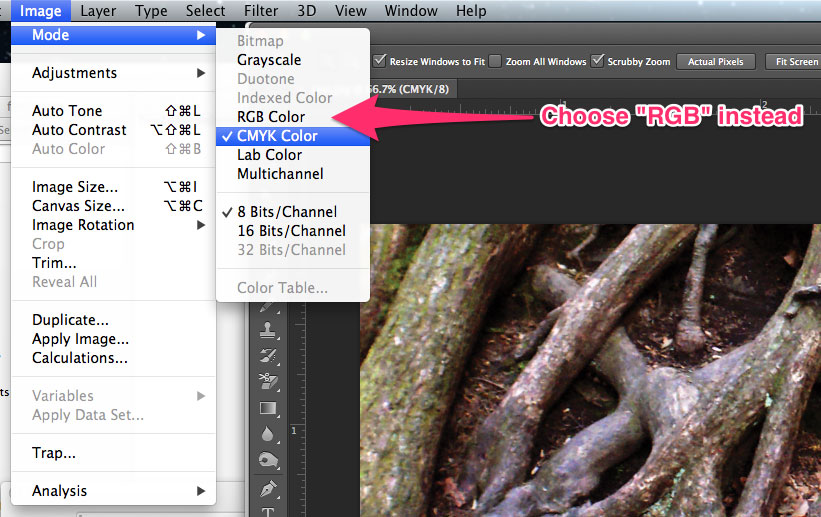
Por favor, asegúrate de que la portada esté en un espacio de color RGB. Generalmente, no tienes que preocuparte por esto. Las cámaras digitales y programas de retoque de fotos (como Photoshop) renderizan por defecto en RGB.
Cosas que evitar en la portada de tu álbum
Los servicios de streaming rechazarán las portadas de álbumes que tengan lo siguiente:
- Direcciones de páginas web (URL)
- Códigos QR
- Nombre de una cuenta de X
- Cualquier imagen borrosa, pixelada, rotada o de baja calidad
- Fotografías de stock/sin licencia
- Precios
- Logos de servicios de streaming (como iTunes o Spotify)
- Logos de redes sociales (como X, Instagram, TikTok)
- Desnudos
- Material desagradable
- Referencias a formatos físicos (como CD o Compact Disc)
Tampoco uses la misma portada para múltiples álbumes. Es posible que rechacen la portada de tu álbum si está duplicada.
Actualizar el espacio de color a RGB
Si guardaste tu portada en CMYK o blanco y negro, y DistroKid te muestra un error, vuelve a guardar tu portada en formato RGB e intenta de nuevo.
Si usas Photoshop, haz clic aquí para ver cómo. Si no tienes Photoshop, subir y volver a guardar tus archivos con el editor Pixlr lo convertirá automáticamente a RGB.
-
Cómo subir música escribiendo el nombre de una canción/álbum/artista completamente en mayúsculas o minúsculas
Es posible usar las mayúsculas y minúsculas que desees en tu nombre artístico, así como en los títulos de álbumes y lanzamientos.
Ten en cuenta que a algunos servicios de streaming no les gusta esto y es posible que lo cambien a la forma estandarizada de uso de mayúsculas, de acuerdo a sus guías de estilo. Si los servicios de streaming no permiten un uso no estandarizado de mayúsculas, no podremos solicitar cambios.
Go to article -
¿Qué son los roles de artistas?
Go to article
Los roles de artista son identificadores que puedes usar para indicar a los servicios qué rol desempeñó un artista en la creación o grabación de un lanzamiento determinado. Estos roles se pueden indicar a nivel de canción o a nivel de álbum. Los servicios de streaming aceptan de DistroKid los siguientes roles de artista:
Intérprete del álbum
El intérprete del álbum es el artista principal a nivel del álbum. Por ejemplo, en el álbum de Kendrick Lamar DAMN., "Kendrick Lamar" es el intérprete de este álbum.
Si en algunas de las canciones de tu lanzamiento participaron varios artistas, pero en la mayoría de ellas solo participó uno, por favor escribe únicamente el nombre de aquel artista que aparece en todas las canciones de tu lanzamiento en el campo "Nombre del artista/banda". Este será el Intérprete del álbum en este lanzamiento. Para aquellas canciones individuales en las que haya participado más de un artista, deberás indicar los nombres de los artistas adicionales (invitado, remixer, artista primario adicional) a nivel de canción.
Artista primario
El artista primario es el artista principal a nivel de la canción. Este término generalmente engloba tanto al intérprete del álbum como a cualquier otro artista primario que participe en la canción. Por ejemplo, en el álbum de Moore Kismet "Vendetta for Cupid", Moore Kismet es el intérprete del álbum. En la canción Rumor, WYN y Moore Kismet son artistas primarios, por lo cual, esta canción se considera una colaboración.
Artista Invitado
Un artista invitado es cualquier artista que colabora en la interpretación de una canción, pero no al nivel de un artista primario. Los artistas invitados suelen participar en un verso o como vocalistas en una canción. Por ejemplo, para SOS (feat. Aloe Blacc), de Avicii, "Aloe Blacc", quien canta en la canción, es el artista invitado en dicha canción, mientras que "Avicii" es el artista primario e intérprete del álbum.
Remixer
Un remixer es un artista que mezcla material original. Por ejemplo, en la canción Love That Never (IMANU Remix) de TOKiMONSTA, "IMANU" es el remixer, mientras que "TOKiMONSTA" se mantiene como el artista primario de la canción original.
Productor
El rol del productor se ha diversificado recientemente, pero en Spotify, los créditos de productores aparecen en los detalles de la canción. Por ejemplo, en la canción Buddy Holly de Weezer, "Ric Ocasek" aparece como productor. Puedes ver los créditos del productor haciendo clic derecho sobre una canción en la app para computadora y seleccionando "Mostrar créditos".
-
Cómo agregar un artista invitado a una canción
Es posible agregar un artista invitado a una canción en la sección "Canción" del formulario de subida. O si necesitas hacerlo luego de haberla subido, lo puedes hacer mediante una solicitud de edición enviada desde la página del álbum.
Agregar un artista invitado no requiere de ningún espacio de artista adicional en tu cuenta de DistroKid.
Ten en cuenta que si tienes el mismo artista invitado en todas las canciones de un álbum, los servicios de streaming exigen que, en su lugar, este sea agregado como artista primario.
Cómo agregar un artista invitado al subir una canción
Para agregar un artista invitado a una canción en el formulario de subida, selecciona "Sí, agregar artista invitado al título de la canción" en la sección "¿Incluimos al artista invitado en el título de la canción?".
Después de seleccionar "Sí," ingresa el nombre del artista invitado.
Podrás incluir las páginas de Spotify, Apple Music y YouTube Music de tu artista invitado en la sección "Mapeo de artista", la cual se encuentra al final del formulario de subida.
Cómo agregar un artista invitado a un lanzamiento luego de haberlo subido
Para agregar o editar un artista invitado en una canción ya subida, ve a la página del álbum desde tu panel de DistroKid y haz clic en “Editar lanzamiento”.
Haz clic en "Agregar otro artista invitado" y selecciona "artista invitado" en el menú desplegable, luego ingresa la información del artista invitado. Después de seleccionar "Sí", ingresa el nombre del artista invitado.
Una vez que hayas agregado al artista invitado, haz clic en “Enviar solicitud de edición” al final de la página de cambios. Los servicios de streaming suelen procesar estas solicitudes en unos pocos días, aunque las actualizaciones de metadatos como esta pueden tardar entre 1 y 2 semanas en reflejarse en todas las plataformas.
Go to article -
¿Por qué los formatos lossless, como WAV y FLAC, son mejores que MP3?
Go to article
Los formatos sin pérdida de calidad o lossless, como WAV y FLAC, ofrecen una calidad de audio superior al MP3. Conservan con más fidelidad detalles y matices de la grabación, sin perder su calidad al comprimir.
MP3 es un formato de compresión de audio lossy, lo que significa que parte de la información del audio se elimina para que el archivo sea más pequeño. A pesar de que MP3 es un formato muy popular, no puede compararse con la calidad de sonido que ofrecen los formatos lossless.
DistroKid acepta muchos formatos de archivo, incluyendo WAV, FLAC y MP3. Sin embargo, solo debes subir música en formato MP3 si estás cómodo con la calidad de sonido del MP3 y te gustaría distribuirlo así.
En última instancia, depende de ti qué formato de audio quieres utilizar para tu música, pero debes tener en cuenta de que los archivos lossless como WAV o FLAC son de mejor calidad y ayudan a satisfacer los estándares de oídos más exigentes.
Edición Ver los 19 artículos
-
Las mayúsculas y minúsculas de mi nombre artístico o del título de mi canción o álbum no fueron escritas correctamente. ¿Qué puedo hacer?
Cuando subes tu música a DistroKid, puedes ingresar tu nombre artístico y el título de tu canción o álbum exactamente como te gustaría que figure en los servicios, según el estilo de mayúsculas que te parezca. Por ejemplo, quizá te gusta el nombre DistroKid así, o tal vez te gusta más estilizada como distrokid, ¡tú eliges!
Si las mayúsculas y minúsculas de tu nombre artístico o del título de tu canción o álbum no están escritas correctamente en los servicios, te podemos ayudar. Primero, inicia sesión en tu cuenta de DistroKid y dirígete al dashboard para revisar los lanzamientos del artista en cuestión. Si los títulos no tienen las mayúsculas correctas, vas a tener que enviar una solicitud de edición desde DistroKid para corregirlo. Luego de enviar esa solicitud, los servicios de streaming suelen tomarse un par de días en procesarla, aunque a veces debes esperar una o dos semanas para que el cambio se vea reflejado en todas las plataformas. Consulta este artículo para más información sobre cómo enviar una solicitud de edición.
Si las mayúsculas y minúsculas de tu nombre artístico o del título de tu canción o álbum no están escritas correctamente en los servicios, pero aparecen correctamente en tu cuenta de DistroKid, por favor ponte en contacto con nuestro equipo de soporte para que te ayuden a corregirlo en los servicios.
Go to article -
Cómo cambiar la portada de tu álbum si ya la subiste
Si subiste un lanzamiento y te gustaría cambiarle la portada, puedes enviar una solicitud de edición con este fin. Para solicitar una edición, debes dirigirte a la página de tu álbum en DistroKid y hacer clic en "Editar lanzamiento" en la esquina superior derecha.
Cuando estés en la página para solicitar ediciones, baja a la sección "Portada del álbum" y arrastra tu imagen al recuadro, o haz clic en él para buscar un archivo en tu dispositivo. Luego de seleccionar la imagen, baja hasta el final de la página y haz clic en "Enviar solicitud de edición".
Los servicios de streaming suelen procesar las solicitudes de edición en pocos días, pero ten en cuenta que los cambios de portada de álbum pueden tardar de 1 a 2 semanas en reflejarse en todos los servicios de streaming.
Por favor, ten presente que los requisitos solicitados para la portada del álbum que aplican al subir tu lanzamiento también aplican para las solicitudes de edición. Para más información sobre estos requisitos, consulta este artículo: https://support.distrokid.com/hc/es/articles/360013534334.
Go to article -
Subí la canción equivocada, ¿qué puedo hacer?
Si subiste el archivo equivocado de una canción, puedes usar nuestra herramienta Audio Swap para remplazar ese archivo y asegurarte de que se utilice el correcto para tu canción.
Ten en cuenta que Audio Swap solo debe usarse cuando un archivo requiere pequeños ajustes, como podría pasar si subes una mezcla o master incorrecto. Si subiste la canción equivocada durante el proceso de subida y necesitas reemplazarla por otra canción, vas a tener que eliminar la canción actual y subir la canción deseada.
Para más información sobre Audio Swap, consulta este artículo: https://support.distrokid.com/hc/es/articles/39612177702163.
Go to article -
¿Puedo cambiar el título de una canción o álbum?
Puedes enviar una solicitud de edición para cambiar los títulos de las canciones de un lanzamiento después de haberlo subido.
Para enviar una solicitud de edición, visita la página de tu álbum en DistroKid y haz clic en "Editar lanzamiento". Esto te llevará a la página de ediciones de ese lanzamiento.
Además de la posibilidad de cambiar los títulos, también podrás solicitar otros tipos de ediciones. Una vez que hayas realizado las actualizaciones a tu lanzamiento a través de esta página, haz clic en "Enviar solicitud de edición" en la parte inferior de la página.
Ten en cuenta que no es posible enviar una solicitud de edición si el lanzamiento ya tiene una pendiente, si está siendo procesado o si ha sido rechazado. Los servicios de streaming suelen procesar las solicitudes de edición en un par de días, pero ten presente que las actualizaciones de metadatos pueden tardar de 1 a 2 semanas en verse reflejadas en todos los servicios.
Go to article -
Quiero enviar un cambio o eliminar mi lanzamiento, pero dice "Ya existe una solicitud pendiente de revisión"
Si solicitaste una edición para tu lanzamiento, ten presente que puede tomar hasta una semana para que revisemos y enviemos tu solicitud de edición a los servicios. Una vez tu solicitud se envía a los servicios, puede tardar una semana adicional para que esa solicitud sea procesada. En general, todo el proceso de edición puede tardar de 2 a 3 semanas.
Mientras haya una solicitud de edición pendiente por revisión, no podrás enviar nuevas solicitudes ni eliminar tu lanzamiento. Podrás hacerlo una vez se haya procesado la solicitud inicial.
Go to article -
¿Puedo recuperar un lanzamiento eliminado?
Lo sentimos, no es posible recuperar un lanzamiento luego de ser eliminado.
Si eliminaste un lanzamiento por accidente, tenemos algunas funciones que pueden agilizar un poco el proceso si necesitas volver a subirlo:
- Hacemos copias de seguridad de todo lo que subes en DistroKid Vault y puedes acceder desde https://distrokid.com/vault. La información en Vault sobre un lanzamiento incluye la portada del álbum, los archivos de audio, información de ISRC, y más.
- Una vez que se vuelva a subir el lanzamiento, puedes importar créditos de cualquiera de tus canciones dirigiéndote a https://distrokid.com/credits y buscando la canción que volviste a subir. Desde ahí, haz clic en "Agregar nuevo", luego selecciona "Importar créditos de otra canción".
Solución de problemas Ver los 11 artículos
-
Cómo consultar el estado de un lanzamiento desde el panel de control de DistroKid
El panel de control de DistroKid tiene indicadores que te permiten conocer el estado de cualquiera de tus lanzamientos. Dirígete al panel de control desde https://distrokid.com/mymusic, verás un círculo a la izquierda de la portada de cada lanzamiento que hayas subido. El círculo será de alguno de los siguientes colores dependiendo de su estado actual:
- Verde: tu lanzamiento se procesó con éxito y fue enviado a los servicios.
- Amarillo: tu lanzamiento está siendo procesado o se está enviando a los servicios.
- Rojo: hay un error en tu lanzamiento que impide que sea enviado a los servicios.
Para obtener información detallada sobre el estado de un lanzamiento específico, haz clic en el lanzamiento desde el panel de control de DistroKid para ver la página de dicho lanzamiento.
Si estás preocupado por el envío de tu lanzamiento y actualmente aparece con el estado amarillo de “procesando”, consulta este artículo para más información: https://support.distrokid.com/hc/es/articles/360046009174.
Si tu lanzamiento aparece con el estado rojo de "error", debiste recibir un correo electrónico con información detallada sobre el problema que impide que el lanzamiento sea enviado a los servicios. Consulta este correo o la página del álbum del lanzamiento que presenta el error para obtener más información. Si necesitas más ayuda con un lanzamiento que presente un error, por favor comunícate con nuestro equipo de soporte.
Go to article -
Cómo solucionar el error “El archivo es demasiado pequeño” al subir un lanzamiento
Si recibiste una notificación que dice que el archivo que subiste a DistroKid es demasiado pequeño y esto causa un error al subirlo, el problema seguramente está relacionado con tu conexión a internet o de inestabilidad a la hora de subirlo.
Si te sucede esto, te recomendamos seguir los siguientes pasos:
- Cancela la subida del lanzamiento donde se está presentando el error.
- Revisa tu conexión a internet y asegúrate de que esté lo más estable posible (te recomendamos una conexión a internet por cable, de ser posible).
- Vuelve a subir el lanzamiento con una conexión estable.
También vale la pena verificar que tu archivo de audio en realidad no sea un archivo demasiado pequeño. Ten en cuenta que los archivos de audio subidos a DistroKid deben estar en formato WAV, MP3, M4A, FLAC, AIFF o Windows Media (WMA). El formato más común para DistroKid son archivos de audio WAV de 16 bits a 44.1 kHz.
Go to article -
Qué hacer si DistroKid rechaza mi lanzamiento
Cada uno de los servicios de streaming a los que distribuye DistroKid tiene una serie de directrices muy específicas para el formato de los lanzamientos y el tipo de contenido que aceptan.
Si se te notificó que el archivo que subiste a DistroKid fue rechazado, lo más probable es que debas eliminarlo y volverlo a subir, de modo que puedas corregir el error que se haya indicado en el proceso de revisión. Todos los detalles de por qué fue rechazado estarán especificados en el correo que recibas. Si crees que tu lanzamiento fue rechazado por error, simplemente responde a ese correo para obtener más información.
Ten en cuenta que no es necesario eliminar y volver a subir tu lanzamiento si los servicios de streaming necesitan verificarlo o si la portada de tu álbum es rechazada. En este caso, puedes tomar algunas medidas para que tu lanzamiento sea enviado sin tener que eliminarlo y volver a subirlo.
Lanzamiento rechazado, requiere verificación
Si recibes una solicitud de verificación para el material que subiste, por favor no lo elimines. Para más información sobre cómo verificar el nombre de un artista en DistroKid, haz clic aquí.
Lanzamiento rechazado por un problema con la portada
Si tu lanzamiento fue rechazado por un problema con la portada del álbum, puedes remplazarla. En la página de tu álbum, haz clic en "reemplazar portada" al lado derecho de la sección "Portada del álbum" para actualizar la portada de tu álbum.
Para más información sobre los requisitos de la portada del álbum, haz clic aquí.
Go to article -
Cómo verificar un nombre artístico cuando DistroKid lo solicita
En ocasiones, las tiendas solicitan que un artista confirme su nombre artístico. Esto ayuda a proteger tu contenido tanto en DistroKid como en las tiendas, garantizando que nadie suba tu música ni use tu nombre artístico sin permiso.
Ten en cuenta que solo necesitas confirmar tu nombre artístico cuando DistroKid te lo solicita, de lo contrario, no es necesario contactar a DistroKid para ninguna verificación.
Para verificar un nombre artístico y autorizar su uso, el artista debe contactarnos directamente y verificar el nombre mediante una de estas opciones:
- Si el artista usa Instagram, puede enviar un mensaje directo ("DM") a @distrokid para realizar la verificación. En el DM, por favor proporciona el UPC del lanzamiento. Algo como "Verificación de UPC [código UPC]" sería un buen mensaje de verificación. Ten en cuenta que una cuenta nueva de Instagram no servirá para verificar el nombre de un artista.
- Si el artista usa X, puede enviar un mensaje directo ("DM") a @distrokid para realizar la verificación. En el DM, por favor incluye el UPC del lanzamiento. Algo como "Verificación del UPC [código UPC]" sería un buen mensaje de verificación. Ten en cuenta que una cuenta nueva de X no servirá para verificar el nombre de un artista.
- El artista puede enviar una fotografía de la licencia de conducir o pasaporte (se puede excluir información personal como la dirección) junto con el UPC del lanzamiento que se quiere verificar.
Si el nombre artístico es diferente al del documento de identidad, es necesario incluir un enlace a una página que permita asociar el nombre legal en el documento de identidad con el nombre artístico. Los artistas han proporcionado enlaces a estas páginas para verificar su identidad: Facebook, Instagram, YouTube, Bandcamp, SoundCloud, Twitter/X y Wikipedia.
-
Qué hacer al recibir el error "el archivo que subiste pesa 0 bytes"
Si ves un mensaje de error que dice "El archivo que subiste pesa 0 bytes", significa que el audio no se puede reproducir. Esto a veces sucede cuando subes un archivo desde un teléfono celular o desde la nube, ya que el almacenamiento de estos archivos es distinto al de una computadora que tiene el archivo guardado localmente. Si ves este error, deberás cancelar el proceso y volver a subir tu lanzamiento.
Cómo subir correctamente los archivos desde un dispositivo iOS
Si subes música desde un dispositivo iOS, asegúrate de elegir los archivos desde el explorador de archivos iOS. De lo contrario, tendrás problemas al subir tu portada o archivos de audio y recibirás un mensaje de error que dice: "El archivo que subiste pesa 0 bytes".
Desde el panel de control de DistroKid, selecciona "Subir música" y esto te llevará al formulario de subida.
Cómo subir la portada de tu álbum desde un dispositivo iOS
Cuando llegues a la sección "Portada del álbum" del formulario de subida, toca el recuadro "Selecciona una imagen". Podrás seleccionar una foto de tu galería, tomar una foto o subir un archivo desde tu dispositivo iOS. Para ello, toca "Selecciona una imagen".
Posteriormente, verás el explorador de archivos de tu dispositivo y deberás dirigirte a donde tienes guardada la portada de tu álbum.
Cómo subir un archivo de audio desde un dispositivo iOS
Cuando llegues a la sección "Sube tu archivo de audio" en el formulario de subida, toca "Selecciona un archivo de audio". Verás opciones para seleccionar una foto de tu galería, tomar una foto o subir un archivo desde de tu dispositivo iOS. Deberás seleccionar tu archivo de audio usando el explorador de archivos de tu dispositivo iOS.
Luego de seleccionar el archivo de audio, debería estar todo listo. Si tienes problemas, asegúrate de que el archivo esté guardado en tu dispositivo iOS en lugar de usar iCloud. El formulario de subida de DistroKid no permite subir desde la nube por el momento, así que debes subir los archivos directamente desde tu dispositivo iOS.
Go to article - ¿Por qué el volumen de mi canción es diferente en los servicios de streaming?
ISRC // UPC Ver los 9 artículos
-
Cómo encontrar un ISRC en DistroKid
Para encontrar el ISRC de una canción, haz clic en el título de ese lanzamiento en DistroKid para acceder a la página del álbum. Baja un poco y encontrarás el ISRC junto a la canción.
DistroKid le asigna un ISRC único a cada canción que subes.
DistroKid ha sido designado por la Agencia ISRC de EE. UU. designó a DistroKid para asignar códigos ISRC, y se generará un nuevo código ISRC de DistroKid por cada canción que subas. Es gratis y automático.
Cómo obtener un ISRC antes de subir un lanzamiento
No es posible obtener un ISRC de DistroKid antes de subir un lanzamiento. Sin embargo, si necesitas tener tus códigos ISRC antes de que tu música esté disponible, sigue los siguientes pasos (solo disponible en los planes Músico Plus y Ultimate):
- Sube tu música. Establece una fecha de lanzamiento en algún momento futuro (recomendamos al menos 4 semanas).
- Los ISRC se asignan justo antes de enviar un lanzamiento a los servicios de streaming. Tras la asignación y el envío, puedes encontrarlos junto a los títulos de las canciones en la página del álbum en DistroKid. Recuerda anotarlos o guardarlos.
- Después de obtener el ISRC, puedes eliminar tu lanzamiento si prefieres que no se publique. Siempre y cuando lo elimines antes de la fecha de lanzamiento inicial, seguirá siendo posible postularlo a playlists si decides volver a subirlo.
- Si eliminaste tu lanzamiento y quieres volver a subirlo en el futuro, haz clic en "¿ya tienes un código ISRC?" arriba de tu archivo de audio en el formulario de subida. Luego, utiliza los códigos que guardaste en el paso 2.
-
¿Puedo cambiar el ISRC de una canción que ya subí?
Una vez que se sube una canción, el ISRC queda asignado; después de ese momento no es posible cambiar un ISRC.
Si tienes tu propio ISRC y necesitas usarlo para una canción que subiste, debes eliminar el lanzamiento con la canción y volver a subirlo asegurándote de ingresar el ISRC deseado en el formulario de subida.
Para más información sobre cómo ingresar tu propio ISRC en el formulario de subida, consulta este artículo: https://support.distrokid.com/hc/es/articles/360013648993.
Go to article -
¿Qué es un UPC?
UPC significa "Código Universal de Producto". Es un código único que se usa para identificar un producto, como un álbum o un single.
DistroKid genera automáticamente un código UPC cada vez que subes un lanzamiento, y este código está diseñado para la distribución digital en DistroKid. Por lo cual, no podemos garantizar que funcione fuera de DistroKid.
Si quieres solicitar un código UPC emitido por GS1 para uso fuera de DistroKid, ponte en contacto con tu oficina local de GS1 aquí.
Go to article -
¿Qué es un ISRC?
Un ISRC (Código Estándar Internacional de Grabación) es un código de identificación único para grabaciones de sonido. Míralo como la huella digital de tu pista: ayuda a identificarla entre todas las canciones disponibles en el mundo, incluso si esas canciones tienen el mismo título.
DistroKid ha sido designado por la Agencia ISRC de EE. UU. para asignar códigos ISRC. Si tu grabación aún no tiene asignado un ISRC, ya sea por ti o alguien que actúe en tu nombre, DistroKid generará un ISRC para cada canción que subas. Es gratis, automático y no afecta tus ganancias.
Si ya tienes códigos ISRC para tus grabaciones o si deseas asignar tus propios ISRC, los planes Músico Plus y Ultimate son ideales para ti. Con estos planes puedes usar tus propios ISRC al subir tu música. Para obtener información sobre cómo adquirir tus propios ISRC, visita www.usisrc.org.
Go to article -
¿Cómo encuentro el UPC de mi lanzamiento?
Para encontrar tu UPC de DistroKid, haz lo siguiente:
- Inicia sesión en DistroKid.
- Haz clic en el lanzamiento para el que quieres encontrar el UPC.
- Encontrarás el UPC debajo de la portada de tu álbum, junto a "DK UPC".
Para más información al respecto de los UPC, haz clic aquí: https://support.distrokid.com/hc/es/articles/39509529924243.
Go to article -
¿Puedo usar códigos ISRC o UPC existentes para el contenido que subo a DistroKid?
Es posible traer un ISRC existente de fuera de DistroKid y usarlo para un lanzamiento en DistroKid. Sin embargo, no es posible usar un UPC externo para un lanzamiento nuevo.
Los ISRC
DistroKid ha sido designado por la Agencia ISRC de EE. UU. para asignar los ISRC a las canciones. Si tu grabación aún no tiene asignado un ISRC, ya sea por ti o alguien que actúe en tu nombre, DistroKid generará un ISRC para cada canción que subas. Es gratis y automático.
Por otra parte, si necesitas especificar tu propio ISRC, puedes hacerlo desde el formulario de subida con los planes Músico Plus o Ultimate. Puedes hacer clic en "¿Ya tienes un código ISRC?" dentro del formulario de subida justo debajo de la sección "Sube tu archivo de audio".
Si prefieres adquirir tus propios códigos ISRC, dirígete a https://www.usisrc.org/
Los UPC
No hay forma de especificar un UPC para el contenido que subes desde DistroKid. Se genera un UPC único cada vez que subes algo a DistroKid.
Si deseas solicitar un UPC emitido por GS1 para usar en la distribución física de tu lanzamiento fuera de DistroKid, por favor contacta a tu oficina local de GS1 aquí.
Go to article
Letras Ver los 7 artículos
-
Cómo corregir letras rechazadas
Go to article
Si las letras que enviaste fueron rechazadas, lo más probable es que no hayan cumplido con los requerimientos específicos de los servicios a los que DistroKid distribuye. A continuación encontrarás una lista con estos requerimientos:
- No incluyas el nombre del vocalista.
- No incluyas texto adicional (por ejemplo: "intro", "coro", enlaces a redes sociales, etc.).
- Escribe todas las líneas que se repitan. No escribas "Coro x2" ni nada parecido.
- Inicia cada línea con mayúscula.
- No uses signos de puntuación al final de una línea, a menos que sean signos de exclamación o interrogación.
- Solo incluye saltos de línea (espacios en blanco entre líneas) entre las secciones de la canción, como los versos o coros.
- No agregues espacios adicionales al inicio o final de las líneas.
- Evita líneas excesivamente largas. Ten solo una oración por línea.
- No censures las palabras explícitas a menos que la grabación de audio también esté censurada.
Por ejemplo: no escribas "P***", salvo que la palabra se tape con un pitido o se suprima. - No ingreses caracteres numéricos para números entre el 1 y el 10.
Por ejemplo: El número 2 debe escribirse dos. - Usa una ortografía estandarizada (es decir, sin modificar ni acortar las palabras).
Para ver la lista completa de requisitos para las letras, revisa las pautas de Apple Music sobre letras.
Razones comunes para rechazar una letra
No hay saltos de línea entre secciones (verso, coro, puente, etc.).
Los saltos de línea (espacios en blanco entre líneas) solo deben estar entre las secciones de la canción, como los versos o coros.
No organices tus letras de esta forma:
So I pointed my fingers
And shouted few quotes I knew
As if something that's written
Should be taken as true
But every path I had taken
And conclusion I drew
Would put truth back under the knife
And now the only piece of advice that continues to help
Is anyone that's making anything new only break something else
When my time comes
Oh oh oh oh
When my time comes
Oh oh oh ohOrganiza tus letras de esta forma:
So I pointed my fingers
And shouted few quotes I knew
As if something that's written
Should be taken as true
But every path I had taken
And conclusion I drew
Would put truth back under the knifeAnd now the only piece of advice that continues to help
Is anyone that's making anything new only break something elseWhen my time comes
Oh oh oh oh
When my time comes
Oh oh oh oh
Muchos saltos de línea (espacios innecesarios entre cada línea).
Por favor, evita agregar saltos de línea innecesarios en tus letras. Estos solo deben estar entre las secciones de tu letra (por ejemplo: separando el verso y el coro). Además, los saltos de línea no deben ser de más de un espacio entre líneas.
No organices tus letras de esta forma:
There's traffic on the bridge
But the skyline shines with a certain light
I know you're sick of itOrganiza tus letras de esta forma:
There's traffic on the bridge
But the skyline shines with a certain light
I know you're sick of itMuchos errores gramaticales, de ortografía o de uso de mayúsculas.
Dale uso correcto a las mayúsculas y haz lo posible por evitar errores gramaticales y ortográficos en tus letras.
No organices tus letras de esta forma:
2day is gona b the day
That their gonna throw it back to u
By now u shouldve some how
Realized what u gotta do
I dont believe that n e body
Feels the way I do about u nowOrganiza tus letras de esta forma:
Today is gonna be the day
That they're gonna throw it back to you
By now you should've somehow
Realized what you gotta do
I don't believe that anybody
Feels the way I do about you nowSignos puntuación al final de las líneas
No uses signos de puntuación al final de una línea, a menos que sean signos de exclamación o interrogación.
No organices tus letras de esta forma:
Everything is everything.
What is meant to be, will be.
After winter, must come spring.
Change, it comes eventually.Organiza tus letras de esta forma:
Everything is everything
What is meant to be, will be
After winter, must come spring
Change, it comes eventually -
¿Qué es Lyric Blaster?
Lyric Blaster de Musixmatch es una suscripción que puedes adquirir desde tu cuenta de DistroKid para enviar tus letras sincronizadas a plataformas como Spotify, Instagram, Facebook y Tidal.
Lyric Blaster es una suscripción anual por artista. Al suscribirse a Lyric Blaster, los artistas pueden enviar las letras sincronizadas de todos sus lanzamientos actuales y futuros a Spotify, Instagram, Facebook o Tidal.
Go to article -
Subí mis letras pero no aparecen en los servicios
Enviamos tus letras a los servicios y plataformas en cuanto las subes. Sin embargo, ten en cuenta que las letras pueden tardar un par de semanas en aparecer en los servicios luego de enviarlas.
Si tus letras están aprobadas por DistroKid, pero no aparecen después de dos semanas, puede deberse a problemas de formato. Revisa el formato de tus letras, realiza los ajustes necesarios y vuelve a enviarlas a través de DistroKid.
Ten en cuenta que se requiere una suscripción a Lyric Blaster para enviar letras sincronizadas a plataformas como Spotify, Instagram, Facebook y Tidal. Si las letras sincronizadas de un artista no están en estos servicios, puedes crear una suscripción a Lyric Blaster desde la página de letras del lanzamiento.
Consejos sobre el formato de letras
A continuación algunos problemas de formato a tener en cuenta si tus letras no están visibles en los servicios después de al menos dos semanas:
- Líneas excesivamente largas en la letra: Intenta que las líneas sean cortas o divídelas para que queden de 5-6 palabras cada una. De esta manera, podría ajustarse a los requisitos de formato de los servicios.
- Saltos de línea en la letra: Si tu canción no está dividida en partes, verso/coro/puente, debes dejar una línea de espacio para dividir secciones y estrofas. La mayoría de los servicios no aceptarán más de 10 líneas sin un espacio.
- Espacios: Los espacios extra o la falta de espacios pueden hacer que tus letras sean rechazadas por los servicios.
- Puntuación: Las letras pueden ser rechazadas si tienen signos de puntuación al final de las líneas. Eliminar todos los signos de puntuación suele ayudar, incluidos los paréntesis.
- Mayúsculas innecesarias: Solo usa mayúsculas en la primera palabra de cada línea y en nombres propios.
- Ortografía no estandarizada en tus letras: Por ejemplo, en lugar de xq, escribe porque. Evita incluir palabras que no existen en las letras.
- Escribe los números en palabras: Por ejemplo, en lugar de "100," escribe "cien".
-
¿Dónde aparecerán mis letras?
Las letras sin formato
La distribución de letras sin formato (no sincronizadas) es gratis en todos los planes de DistroKid y puedes enviarlas a los siguientes servicios:
- Apple Music
- YouTube Music
- LyricFind
- Resultados de búsquedas en Google
- y más
Ten presente que no es posible enviar letras de covers.
Letras sincronizadas
Opta por Lyric Blaster para enviar tus letras sincronizadas a los siguientes servicios:
- Spotify
- Tidal
Inicia sesión y sube tu letra sin formato para que tu lanzamiento pueda usar letras sincronizadas. También puedes agregar Lyric Blaster desde la página de letras.
Go to article -
¿Cómo agrego letras sincronizadas a mis canciones?
Go to article
Todos los artistas con suscripciones Músico Plus o Ultimate pueden enviar sus letras sincronizadas a Apple Music y YouTube.
Si quieres letras sincronizadas para Spotify, Tidal, Instagram y Facebook, también ofrecemos Lyric Blaster, un servicio de Musixmatch.
Son $14.99 por artista al año, sin límite de canciones.
Para tener letras sincronizadas en Spotify e Instagram, opta por Lyric Blaster iniciando sesión y enviando las letras sin formato de tu lanzamiento.
El primer paso es subir las letras sin formato. Luego, al momento de enviarlas, selecciona Lyric Blaster para optar por letras sincronizadas. Una vez que tus letras sin formato sean aprobadas, podrás enviar letras sincronizadas desde el panel de control de letras.
Para más información sobre a dónde se enviarán las letras, haz clic aquí.
Ten presente que:
- Las letras sincronizadas solo pueden enviarse para canciones que ya tengan aprobadas sus letras sin formato. Si recién subiste tus letras sin formato, espera un poco a que las revisemos. Esto debería tomar más o menos un día.
- Si estás teniendo problemas de reproducción mientras sincronizas tus letras, prueba usando Google Chrome.
-
Cuál es la diferencia entre "letras sin formato" y "letras sincronizadas"
Las letras sin formato son solo el texto de tus letras. Una vez que se suban y las aprueben para tu música, estarán disponibles en Apple, Google y LyricFind.
Las letras sincronizadas son letras que van a la par de tu música. En las plataformas que ofrecen esta opción, como Instagram y Spotify, tus fans verán cómo la letra de tu canción avanza al mismo tiempo que la música para que puedan cantar mejor junto con la música.
Con una suscripción Músico Plus o Ultimate, enviamos tus letras sincronizadas a Apple Music y YouTube Music. Para obtener letras sincronizadas en Instagram y Spotify, selecciona Lyric Blaster iniciando sesión y enviando las letras sin formato de tu lanzamiento. Desde ahí podrás seleccionar Lyric Blaster.
Go to article
Créditos Ver los 6 artículos
-
Cómo completar los créditos de IA
Cuando subas una canción, te preguntaremos si alguna parte de ella fue generada con inteligencia artificial.
De ser así, selecciona al menos una de las siguientes opciones:
- La letra: Fue escrita con IA
- La música: La melodía fue compuesta con IA
- Todo el audio: Todo lo que se escucha fue generado con IA
o
- Parte del audio: Una parte es generada con IA y otra por una persona
Si eliges "Todo el audio", también te preguntaremos si tu nombre artístico representa a una persona o a una IA. Los servicios de streaming necesitan esta información para mostrar correctamente los créditos de artista en la canción.
También puedes agregar o actualizar los créditos de IA luego de subirlos. Solo debes ir a la página de tu álbum y hacer clic en "Créditos" junto a cada canción o ir a https://distrokid.com/credits.
Para más información sobre los créditos de IA, consulta este artículo.
Go to article -
¿Qué son los créditos de IA?
Los créditos de IA te permiten indicar que una parte de la canción fue generada con inteligencia artificial, ya sea la letra, la voz o los instrumentos. Los servicios de streaming (por ahora Spotify y Apple Music) muestran esta información a sus oyentes para que puedan ver cómo fue creada la canción.
¿Qué cuenta como IA?
Agrega créditos de IA si parte de la canción fue generada con inteligencia artificial:
- Audio generado con IA (voces, pistas instrumentales, etc.)
- Letra generada con IA (no fue escrita por una persona)
- Composiciones generadas con IA (la melodía o el arreglo no fueron compuestos por una persona)
No necesitas créditos de IA si solo usaste la inteligencia artificial como herramienta para:
- Corrección de tono, auto-tune, etc.
- Mezcla o masterización asistida por IA
- Flujos de trabajo asistidos por IA
Para aprender a agregar créditos de IA, haz clic aquí.
Go to article -
Cómo agregar créditos de productor y compositor, o notas a tus canciones
Para agregar créditos adicionales y/o notas a tus canciones en DistroKid, primero dirígete al panel de créditos, abre el menú de herramientas en la parte superior derecha de DistroKid, haz clic en "Mejora tu música" y finalmente selecciona "Créditos". O puedes ir directamente a https://distrokid.com/credits.
Desde la sección créditos, puedes hacer clic en una canción para agregarle créditos o notas. Los créditos y notas serán enviados a todas las plataformas de streaming que los acepten, aunque no todas mostrarán todos los créditos o notas disponibles. Si quieres asegurarte de que tu crédito se muestre en una plataforma, te recomendamos agregarlo como un crédito de compositor o productor.
Cuando agregues créditos por primera vez a una canción, asegúrate de primero agregar al compositor, ya que esto es obligatorio para todas las canciones.
Cómo agregar créditos o notas a una canción
Desde la sección de créditos (https://distrokid.com/credits) puedes hacer clic en una canción para agregar créditos o notas. Una vez que hagas clic en una canción, se te llevará a una página donde puedes usar el menú desplegable "Agregar nuevo..." para seleccionar el tipo de crédito o nota.
Una vez que selecciones el tipo de crédito o nota, aparecerá un menú desplegable secundario que te permitirá especificar más detalles. Por ejemplo, el crédito de "Músico" tiene un menú secundario que te permite seleccionar el instrumento que toca.
Después de seleccionar el tipo de crédito o nota y sus detalles, puedes ingresar el nombre de la persona a la que estás acreditando o la información que se mostrará en la nota. Una vez que ingreses el nombre o la información, haz clic en "Guardar este crédito". Una vez que hayas agregado todos los créditos y notas que deseabas, haz clic en "Listo, enviar a servicios de streaming" para enviar los créditos y notas actualizados a los servicios.
Échale un vistazo a nuestro video sobre cómo agregar créditos y notas a continuación:
Go to article
-
Cómo agregar al productor a los créditos de un lanzamiento
Puedes agregar créditos de productor a tus lanzamientos en cualquier momento visitando tu página de Créditos, incluso si tu lanzamiento ya se encuentra disponible en los servicios de streaming.
Para hacerlo, dirígete a la página del álbum del lanzamiento que deseas editar desde el panel de control de DistroKid, luego haz clic en "Créditos". O puedes ir directamente a https://distrokid.com/credits y ubica el lanzamiento al que deseas agregarle los créditos de productor.
Desde la página de créditos, haz clic en el menú desplegable "Agregar nuevo..." y selecciona "Productor".
Luego, elige un tipo específico de productor desde el menú desplegable "Detalles..." e ingresa el nombre de tu productor. También es posible agregar su correo electrónico si lo deseas, pero este no se mostrará en los servicios de streaming.
Una vez ingreses la información, haz clic en “Guardar este crédito”. Una vez hayas agregado todos los créditos y notas que desees, haz clic en “Listo, enviar a los servicios de streaming” para enviar las actualizaciones de créditos y notas.
Go to article -
¿Por qué los servicios de streaming no muestran mis créditos?
Si no ves tus créditos en algunos servicios de streaming, es posible que esas plataformas no estén diseñadas para mostrar todos los créditos que DistroKid envía. Además, ten en cuenta que los créditos pueden tardar de 1 a 2 semanas en aparecer en los servicios que aceptan créditos.Go to article
Algunos servicios muestran más información de créditos que otros. Por ahora, algunos muestran solo una parte de los créditos, pero es posible que esto cambie en el futuro.
Estaremos monitoreando a cada de servicio de streaming asociado para mantenerlos actualizados con la mayor cantidad de metadatos que puedan manejar. La mayoría está comenzando con compositores y productores.
En la siguiente publicación en el blog de DistroKid encontrarás información (en inglés) sobre cómo DistroKid maneja la información de los créditos: https://news.distrokid.com/credits-34db783febf6.
-
¿Por qué DistroKid pide los nombres reales de los compositores?
DistroKid requiere de los nombres reales de los compositores en el formulario de subida para garantizar que los servicios de streaming acrediten y muestren correctamente a los compositores de cada canción.
Los compositores típicamente son acreditados con sus nombres reales, a diferencia sus nombres artísticos o de la banda.
Los nombres reales ingresados como créditos de compositor no se mostrarán de manera prominente, a diferencia del nombre artístico; en cambio, se mostrarán cuando un oyente vea los créditos o la letra de una canción.
Nombres artísticos vs. Nombres de compositores
Los nombres artísticos y los nombres de los compositores se manejan de manera diferente en los servicios. Los nombres artísticos se muestran de manera prominente, mientras que los nombres de los compositores suelen ser visibles solo al ver los créditos o la letra de una canción.
Por ejemplo, mira cómo aparece la canción de 2 Chainz "Bigger Than You (feat. Drake & Quavo)" en Spotify (aquí). Tal como esperarías, los artistas figuran como:
- 2 Chainz
- Drake
- Quavo
Sin embargo, si miras los créditos de la canción en Spotify (aquí puedes saber cómo), verás que esos mismos artistas figuran con sus nombres reales. Sus nombres reales son, respectivamente:
- Tauheed Epps
- Aubrey Graham
- Quavious Marshall
Go to article
Covers Ver los 6 artículos
-
¿Qué es una interpolación? ¿Puedo subir una a DistroKid con una licencia de cover?
Una interpolación es cuando se vuelve a grabar un elemento musical de una canción previamente grabada, como la melodía o parte de la melodía, y se agrega a una nueva composición. Es diferente al sampling, ya que una interpolación no utiliza ningún audio de la grabación original.
Las licencias de cover de DistroKid no aplican para interpolaciones. Para más información sobre nuestras licencias de covers, consulta este artículo: https://support.distrokid.com/hc/es/articles/360013648953.
Go to article -
¿Por qué debo comprar mi licencia de covers a través de DistroKid?
Se requiere la compra de una licencia de covers en DistroKid porque hay una ley en los Estados Unidos que dicta cómo se deben compartir las ganancias de los covers con el compositor original. Si estás interesado en los detalles, haz clic aquí.
Go to articleSubir covers con DistroKid es superfácil. Cada vez que subas una canción a DistroKid, verás una casilla de verificación para especificar si es de tu autoría (una original) o si la escribió otra persona (un cover).
Para subir un cover, haz clic en "Otro artista la escribió" en el formulario de subida de DistroKid, en la sección "Compositor / Cover". DistroKid automáticamente descontará la tarifa legalmente exigida de 12.7 centavos de dólar por canción vendida en los EE.UU. y la enviará a la HFA, la cual, a su vez, la enviará al compositor original. Recibirás el 100% del monto restante.
Ten en cuenta que las licencias de DistroKid se aplican únicamente al contenido distribuido directamente a través de DistroKid y no se pueden utilizar para ningún propósito fuera de DistroKid. Además, los lanzamientos que contengan covers no estarán disponibles para la venta en India, Pakistán, México o Canadá, pero estarán disponibles para streaming en esos países.
¿Y si subo el mismo cover en más de un lanzamiento?
Debes comprar una licencia de covers de DistroKid cada vez que subas uno. Por ejemplo, si subes la misma canción dos veces, tienes que elegir la opción "Cover" en ambas ocasiones y comprar dos licencias. Así nuestro sistema descuenta de las ganancias la parte que le corresponde al compositor (para los dos covers, en este ejemplo).
-
¿Tengo que comprar una licencia de covers a través de DistroKid si ya tengo una de otra agencia?
Sí, tienes que comprar una licencia de cover a través de DistroKid cada vez que subas un cover, incluso si ya compraste una a través de otra agencia de licencias.
Esto se debe a que DistroKid no tiene forma de confirmar que el compositor original está recibiendo la cantidad de dinero legalmente exigida si no se la pagamos nosotros mismos.
Al no incluir tus covers en el programa de licencias de covers de DistroKid, los servicios de streaming podrían eliminar tu contenido, o peor aún, los compositores podrían tomar acciones legales.
Go to article -
Si subo un cover como single, ¿lo puedo agregar a un álbum?
Puedes subir un cover como single y luego incluir ese cover en un álbum cuando lo estés subiendo. Sin embargo, ten en cuenta que necesitarás comprar nuevamente la licencia de cover de la canción que estás incluyendo en el álbum.
Debes adquirir una licencia de covers de DistroKid cada vez que subes un cover a DistroKid.
Si subes el mismo cover dos veces, necesitas seleccionar la opción "Cover" ambas veces y comprar dos licencias distintas. Así es como nuestro sistema sabe deducir la parte de las ganancias que le corresponde al compositor en cada instancia del cover que subas.
Por favor, ten en cuenta que no es posible adquirir una licencia de cover general para un álbum o discografía completa; si estás subiendo un lanzamiento con varios covers, vas a necesitar una licencia individual para cada canción.
Para más información sobre la compra de licencias de covers a través de DistroKid, por favor visita este artículo.
Go to article -
Cómo subir música que contenga samples de otras canciones
DistroKid puede ayudarte a distribuir covers, pero no podemos aprobar el uso de samples de otras canciones en tu música.
Las tiendas no te permiten usar un stem o sample de otro artista sin su permiso. Sin embargo, sí puedes utilizar samples sin copyright de bibliotecas de samples como Splice, Sounds y LoopCloud. También está permitido utilizar samples sin copyright provenientes de las bibliotecas incluidas por defecto en tu DAW.
Si usas samples sin copyright, tu música no podrá usar el extra YouTube Content ID.
Sampleo vs. covers
Samplear es cuando utilizas la grabación de otro artista en tu música. Por ejemplo, si usas como pista de batería la grabación de 1971 de "When The Levee Breaks" de Led Zeppelin. Esto por lo general no es legal, a menos que tengas permiso del artista original o del propietario de los derechos de autor.
Un "cover" es una canción que interpretaste y grabaste tú mismo, pero que fue escrita por otra persona. Por ejemplo, si tu banda toca "Smooth Criminal" de Michael Jackson, no hay ningún problema. Con DistroKid es muy fácil vender covers, selecciona "Otro artista la escribió" en la sección "Compositor" del formulario de subida. También encontrarás los precios de las licencias de covers y más información en el formulario de subida.
Go to article -
¿Puedo descargar mis licencias de covers?
Go to article
¡Sí!
Simplemente inicia sesión en tu cuenta y haz clic en tu foto de perfil en la parte superior derecha. Luego haz clic en "Licencias de covers", para ver tus licencias existentes.