معلومات الإصدار (عناوين المقطوعات، تاريخ الإصدار، النوع الموسيقي، والمزيد)
اضغط على "متابعة"، وسنرسل موسيقاك إلى خدمات البث والمتاجر التي اخترتها.
هذا كل شيء.
النسخة المطوّلة (فقط إذا كنت ترغب في إرشادات تفصيلية خطوة بخطوة)
ما يجب تجهيزه:
ملفك الصوتي (يُعتبر تنسيق WAV أو FLAC الأفضل)
صورة غلاف مربّعة (3000 × 3000 بكسل)
الخطوة 1: اختر متاجرك
يقوم DistroKid بالتوزيع إلى أكثر من 150 متجرًا: Spotify وTikTok وYouTube وApple Music وغيرها. اختر المتاجر التي تريد نشر موسيقاك عليها.
الخطوة 2: أضف معلومات إصدارك
حمّل ملفك الصوتي وصورة مربّعة الشّكل للعمل الفني بصيغة JPG، ثم أدخل تفاصيل إصدارك:
اسمك الفني
عنوان أو عناوين الأغنية
عنوان الألبوم
أسماء المؤلفين والمتعاونين
الخطوة 3: حدّد تاريخ الإصدار
تتيح لك خطّة Musician Plus وخطّة Ultimate اختيار أيّ تاريخ مستقبلي ليوم الإصدار
إذا كنت مشتركًا في خطّة Musician، فسيتمّ نشر إصدارك بمجرّد الانتهاء من معالجته
إذا كنت ترغب بأن يتمّ نشر موسيقاك في كلّ مكان في نفس اليوم، نوصي بتحميلها قبل حوالي 4 أسابيع من موعد الإصدار. يقوم DistroKid بتسليم الإصدارات أسرع من أيّ موزّع آخر، لكنّ الوقت الإضافي يمنح خدمات البث الفرصة لمعالجة إصدارك قبل نشره.
الخطوة 4: أضف أغانيك
لكلّ مقطوعة:
أدخل عنوان الأغنية
حمّل ملفك الصوتي
أضف معلومات المؤلف
أشر إلى وجود كلمات أغنية صريحة عند الحاجة
يمكنك أيضًا إضافة فنانين ومؤلفين مشاركين، والحصول على ترخيص أغنية كوفر (cover)، وتحديد التسعير المخصص وأوقات بدء العرض المسبق.
الخطوة 5: المراجعة والإرسال
ألقِ نظرة أخيرة على إصدارك. وعندما يصبح جاهزًا:
حدّد الخانات المطلوبة
اضغط على "متابعة"
بعد أن تقوم بالتحميل
كم يستغرق الأمر؟
يقوم DistroKid بتسليم موسيقاك أسرع من أيّ موزّع آخر. تصبح معظم الإصدارات متاحة في المتاجر خلال بضعة أيّام.
الوقت المعتاد:
Spotify: من يوم إلى يومين
Apple Music: من 1 إلى 7 أيام
YouTube Music: من 1 إلى 3 أيام
قد يستغرق ظهور بعض الإصدارات في جميع الأماكن ما يصل إلى أسبوعين. بمجرّد أن يقوم DistroKid بتسليم إصدارك، تقوم كلّ خدمة بث بمعالجته وفقًا لجدولها الزمني الخاص.
هل تنوي إصدار أغنية كوفر (cover)؟
تحتاج أغاني الكوفر إلى ترخيص، مما يستغرق وقتًا أطول قليلاً. يرجى السماح بما يصل إلى 14 يوم عمل قبل أن يتسنى لنا تسليمها.
صفحة HyperFollow الخاصة بك
بعد الانتهاء من التحميل، سنقوم بإنشاء صفحة HyperFollow مجّانية وقابلة للتخصيص لإصدارك.
شارك الصفحة على وسائل التواصل لجمع عمليات الحفظ المسبق على Spotify قبل يوم الإصدار وامنح المستمعين مكانًا واحدًا للعثور على موسيقاك بمجرّد نشرها.
ما هي تنسيقات الملفات الصوتية التي يمكنني تحميلها؟
يقبل DistroKid ما يلي:
WAV
وFLAC
وMP3
M4A
AIFF
WMA
يُنصح باستخدام تنسيق WAV وFLAC للحصول على أفضل جودة صوتية.
ما هي متطلّبات صورة الغلاف؟
يجب أن تكون صورة الغلاف:
مربّعة الشكل
1000 × 1000 بكسل على الأقل
نمط ألوان RGB
الصور الموصى بها هي مربّع بحجم 3000 × 3000 بصيغة JPG. لكن تبقى هذه القياسات مجرّد توصية، فنحن نقبل معظم أحجام الصور.
هل أحتاج إلى رمز ISRC أو UPC؟
لا. يقوم DistroKid بتوليد كليهما تلقائيًا ومجانًا أثناء التحميل.
إذا كنت مشتركًا في خطّة Musician Plus أو Ultimate، يمكنك أيضًا إضافة رمز ISRC و/أو UPC خلال عملية التحميل.
هل يمكنني اختيار تاريخ الإصدار الخاص بي؟
نعم، مع خطّة Musician Plus أو Ultimate. إذا كنت مشتركًا في خطّة Musician، فسيتمّ إرسال إصدارك إلى المتاجر فور معالجته، وسيتمّ نشره بمجرّد إتمام كلّ متجر عملية المراجعة والتسليم.
ما هو HyperFollow؟
صفحة HyperFollow هي صفحة هبوط مجّانية يقوم DistroKid بإنشائها لكلّ إصدار. يمكن لهذه الصفحة جمع عمليات الحفظ المسبق قبل يوم الإصدار، ويتمّ تحديثها تلقائيًا لإضافة روابط البث بعد أن يتمّ نشر موسيقاك.
عندما تصل إلى قسم "المقطوعة" في نموذج التحميل، ستحتاج إلى إدخال معلومات محددة لكل مقطوعة من تحميلك قبل تقديم إصدارك إلى الخدمات.
المعلومات المطلوبة لكل مقطوعة
عنوان الأغنية
أدخل عنوان المقطوعة في قسم "عنوان الأغنية"، دون معلومات النسخة أو أسماء الفنانين الإضافيين. سيتم إضافة معلومات النسخة والفنانين الإضافيين في أقسام لاحقة من قائمة المقطوعة.
لا بأس بإدراج معلومات بين قوسين، طالما أنّها جزء من العنوان وليست مستخدمة للإشارة إلى فنّان إضافي أو معلومات عن النسخة. على سبيل المثال، عنوان Good Riddance (Time of your Life) لـ Green Day يتضمن معلومات بين قوسين وهي ليست معلومات إضافية للفنان أو معلومات نسخة الأغنية.
إضافة فنان مشارك إلى عنوان الأغنية؟
يمكن استخدام قسم "إضافة فنان مشارك إلى عنوان الأغنية؟" إذا كنت ترغب في إضافة فنان مشارك أو ريمكسر أو فنان رئيسي إضافي إلى المقطوعة.
بالنسبة للأغنية المنفردة، يمكنك فقط إضافة الريمكسرز أو الفنانين المشاركين تحت هذا القسم. إذا كانت أغنيتك المنفردة تعاونًا بين فنانين، يرجى إدخال اسمي الفنانين كتعاون في قسم "اسم الفنان/الفرقة" في الجزء العلوي من نموذج التحميل.
بالنسبة للإصدار الذي يحتوي على أكثر من مقطوعة واحدة، سيكون لديك أيضًا خيار "فنان رئيسي إضافي".
إذا كنت بحاجة إلى إضافة أكثر من فنان إضافي إلى مقطوعتك، فما عليك سوى الضغط على زر "إضافة فنان مشارك آخر".
يمكنك اختيار ريمكسر أو فنان مشارك أو فنان رئيسي إضافي من القائمة المنسدلة. بمجرد اختيارك لدور الفنان الإضافي، يرجى إدخال اسم الفنان. يمكنك إدخال صفحات الفنانين الموجودة مسبقًا على Spotify وApple وYouTube Music لجميع الفنانين المضافين بهذه الطريقة في قسم تعيينات الفنان من نموذج التحميل.
إضافة معلومات "النسخة" إلى عنوان الأغنية؟
يمكن استخدام قسم "إضافة معلومات "النسخة" إلى عنوان الأغنية؟" لتحديد أي معلومات النسخة يجب تضمينها بين قوسين للمقطوعة. تشمل النسخ الشائعة:
أداء مباشر
أكوستيك
نسخة الراديو
ريمكس
ريمكس [الريمكسر]
ريمكس [النوع]
الملف الصوتي
قسم "تحميل ملفك الصوتي" هو المكان الذي يمكنك فيه تحديد الملف الصوتي للمقطوعة الخاصة بك. اطلع على هذا المقال لمزيد من المعلومات حول أنواع الملفات الصوتية المقبولة.
Dolby Atmos/Spatial audio
في قسم "إضافة تقنية Dolby Atmos/Spatial Audio"، يمكنك تحميل ميكس Dolby Atmos / Spatial Audio لمقطوعتك. إذا كنت لا تعرف ما هو هذا، فاطلع على هذا المقال لمزيد من المعلومات حول Dolby Atmos وهذا المقال حول كيفية إنشاء ميكس Dolby Atmos الخاص بك.
المؤلّف
في قسم "المؤلف"، ستشير إلى ما إذا كانت الأغنية أغنية أصلية أو أغنية كوفر.
الاسم الحقيقي للمؤلف/المؤلفين
قسم "الاسم الحقيقي للمؤلف/المؤلفين" هو المكان الذي ستحتاج فيه إلى إدراج الاسم الحقيقي لمؤلفي الأغاني الأصلية. اطلع على هذا المقال لمزيد من المعلومات حول إدخال أسماء مؤلفي الأغاني.
أغنية كوفر (cover)
إذا كنت قد أشرت إلى أن المقطوعة الخاصة بك هي أغنية كوفر، فسيتعين عليك مراجعة معلومات ترخيص أغاني الكوفر، وإضافة اسم الفنان وعنوان الأغنية الأصليين، وإضافة اسم المؤلف الأصلي بشكل اختياري. سيتعين عليك أيضًا التأكد من أن المقطوعة لا تتضمن عينات أو ريمكسات من تسجيلات فنان آخر.
الكلمات الصريحة
إذا كان إصدارك يحتوي على كلمات صريحة، فستحتاج إلى الإشارة إلى ذلك في قسم "كلمات صريحة".
هل هذه "نسخة الراديو"؟
إذا كنت قد أشرت إلى أن مقطوعتك لا تحتوي على كلمات صريحة، فإن قسم "هل هذه "نسخة الراديو"؟" سيطلب منك تحديد ما إذا كانت النسخة محافظة ولطالما كانت كذلك، أو إذا كانت هناك نسخة صريحة من هذه الأغنية وهذه تعتبر النسخة المحافظة أو الخاضعة للرقابة.
موسيقى إيقاعية؟
يمكنك الإشارة إلى ما إذا كانت أغنيتك تحتوي على كلمات أو أنها موسيقى إيقاعية في قسم "موسيقى إيقاعية؟".
Apple Digital Master؟
في قسم "Apple Digital Master؟"، يمكنك الإشارة إلى ما إذا كان الإصدار الخاص بك ماسترد (mastered) بواسطة مراكز Apple Digital Masters للماسترينغ المعتمدة. لمزيد من المعلومات، اضغط هنا.
وقت بَدْء معاينة المقطع
في قسم "وقت بَدْء معاينة المقطع"، يمكنك تحديد الجزء من المقطوعة الذي ترغب في أن يكون متاحًا في معاينات المتجر. اختر "دعني أحدد متى يبدأ الجزء الجيد" لاختيار الطابع الزمني للجزء من المقطوعة الذي تريده متاحًا للمعاينة في TikTok وApple Music وiTunes.
لاحظ أن تعديل وقت مقطع المعاينة متاح فقط للمقطوعات الأطول من 1:16.
سعر المقطوعة
إذا كانت لديك خطة Musician Plus أو أعلى، يمكنك تحديد سعر المقطوعة في iTunes وAmazon باستخدام قسم "سعر المقطوعة". يمكنك تحديد $0.69 أو $0.99 أو $1.29، فقط ضع في اعتبارك أن المقطوعات التي تزيد مدتها عن 10 دقائق سيكون سعرها أعلى.
يمكنك إعداد تاريخ إصدار مستقبلي مخصص للتحميل إذا كنت مشتركًا في خطة Musician Plus أو Ultimate. لتعيين تاريخ إصدار مستقبلي، استخدم محدد التاريخ بنمط التقويم ضمن قسم "تاريخ الإصدار" في نموذج التحميل.
عندما يتم تحديد تاريخ مستقبلي، يمكنك أيضًا تعيين وقت إصدار محدد لبدء التحميل الخاص بك في Spotify. بالنسبة لجميع الخدمات الأخرى، سيتم نشر إصدارك في يوم الإصدار حوالي منتصف الليل حسب توقيت مستمعيك.
إذا كان لديك حساب DistroKid بالفعل وترغب في الترقية للوصول إلى هذه الميزة (والمزيد)، فسجّل الدخول إلى DistroKid واضغط على "ترقية" من شريط التنقل العلوي.
اختر تاريخ الإصدار المقصود باستخدام مُحدّد التاريخ بنمط التقويم
تحديد وقت الإصدار في Spotify
عند تحديد تاريخ إصدار مستقبلي، يمكنك أيضًا تحديد وقت محدد لنشر إصدارك على Spotify في تاريخ إصداره. لتحديد وقت الإصدار، استخدم مُحدد الوقت ضمن قسم "وقت الإصدار" في نموذج التحميل. لن يتوفر هذا الخيار إلا بعد تحديد تاريخ إصدار مستقبلي لتحميلك.
بعد تحديد تاريخ إصدار مستقبلي، يمكنك تحديد ما إذا كان سيتم إطلاقه على Spotify في الوقت المحدد وفقًا للتوقيت المحلي للمستمع أو في وقت واحد في جميع المناطق. تجد هذا الخيار في قسم "مزامنة الوقت" في نموذج التحميل. عند تحديد خيار التزامن، سيتم إطلاق الإصدار في الوقت الذي تختاره في نيويورك (بتوقيت شرق الولايات المتحدة) لجميع المناطق.
مع DistroKid، يمكنك إعداد فترة طلب مسبق لإصداراتك في iTunes و Amazon و Qobuz و Beatport (إذا كانت لديك إضافة الألبوم Beatport). سيسمح تحديد فترة الطلب المسبق لمعجبيك بشراء إصدارك مسبقًا قبل تاريخ إصداره. لاحظ أن الطلب المسبق غير متاح في المتاجر الأخرى وخدمات البث في الوقت الحالي.
لإعداد فترة الطلب المسبق لإصدارك، ستحتاج إلى تحديد تاريخ الإصدار إلى ما لا يقل عن 5 أيام في المستقبل (يتحتّم وجود خطة Musician Plus أو Ultimate) في نموذج تحميل DistroKid. بعد اختيار تاريخ إصدار مستقبلي، سيظهر لك قسم "طلب مسبق؟". انقر على "نعم"، ثم أدخل تاريخ بدء الطلب المسبق.
هذا كل شيء! استمر في التحميل كالمعتاد، وسيتم إرسال معلومات تاريخ الطلب المسبق إلى iTunes وAmazon وQobuz وBeatport (إن أمكن).
إضافات الألبوم هي إضافات اختيارية يمكنك إضافتها إلى أيّ من تحميلاتك. ورغم أنّها غير إلزامية للتوزيع في المتاجر (ما عدا تراخيص الكوفر)، فهي تحسّن من وصول موسيقاك إلى المعجبين.
يمكن الاشتراك في إضافات الألبوم في نموذج التحميل خلال عملية التحميل، أو عن طريق صفحة "موسيقاي" بعد عملية التحميل.
يتم الدفع لبعض إضافات الألبوم لمرة واحدة، في حين أن البعض الآخر يعتمد على الاشتراك، تمامًا مثل اشتراكات عضويتنا.
إضافات الألبوم المتاحة
باقة Discovery: بـ$0.99 لكلّ أغنية سنويا تضيف باقة Discovery إصدارك إلى قواعد البيانات العالمية الّتي يستخدمها الأشخاص لمطابقة معلومات الموسيقى والفنّان. يشمل هذا التعرّف على موسيقاك في ملايين السيّارات عبر Gracenote والتسجيل مع SoundScan، والّذي يتمّ استخدامه في تصنيفات بيلبورد. تضيف أيضا باقة Discovery إصدارك إلى المنصّات القائمة على اكتشاف الموسيقى مثل ACRCloud وJaxsta Gracenote وLuminate.
محسن الوصول للمتجر: بـ$7.95 لكلّ ألبوم سنويا سيقوم محسّن الوصول إلى المتجر بإضافة إصدارك بشكل تلقائي إلى المتاجر الإلكترونية وخدمات البث الجديدة بمجرّد أن نقوم بإضافتها إلى شبكة التوزيع الخاصة بنا. سنرسل لك دومًا تنبيها قبل أن يضيف محسّن الوصول إلى المتجر موسيقاك إلى خدمة بث جديدة.
باقة وسائل التواصل الاجتماعي: بـ$4.95 لكلّ أغنية سنويا، أو $14.95 لكلّ ألبوم سنويا، إضافة إلى 20% من عائدات الإعلانات باستخدام باقة وسائل التواصل الاجتماعي، سيتمّ إخطارك والدفع لك حينما يتمّ استخدام موسيقاك في أيّ فيديو على YouTube أو TikTok. سنقوم بإضافة مقطوعاتك على قاعدة بيانات كلّ من YouTube وTikTok، مع مواصلة المسح من أجل العثور على المطابقات. حينما يتمّ العثور على موسيقاك في أيّ مقطع فيديو على YouTube، سيتمّ إخطارك بذلك، وستعود إليك عائدات الإعلانات بشكل تلقائي، بدلا من الشخص الّذي قام بتحميل الفيديو.
Beatport:بـ$9.99 شهريا
يسمح لك الاشتراك في إضافات الألبوم في Beatport بتسليم غير محدود لإصداراتك إلى منصّة Beatport، وهو متجر إلكتروني مشهور خاصّ حصريا بالموسيقى الإلكترونية. من المهمّ الانتباه إلى أنّ موسيقاك يجب أن يكون نوعها الأساسي ونوعها الفرعي موسيقى إلكترونية ليتمّ تسليمها إلى Beatport.
Audiomack:مجّاني! (يتطلّب حسابا على Audiomack)
أربط حسابك على DistroKid مع حسابك على Audiomack هنا لتمكين التسليم المجّاني لموسيقاك إلى هذه الخدمة.
تراخيص أغاني الكوفر: بـ$12 لكلّ أغنية كوفر سنويا
تحتاج كلّ أغنية كوفر يتمّ تحميلها على DistroKid إلى ترخيص أغنية الكوفر. تبلغ تكلفة هذا الترخيص $12 لكلّ أغنية كوفر سنويا. لمزيد من المعلومات حول تراخيص الكوفر في DistroKid، يرجى الاطّلاع على هذا المقال في قسم الأسئلة الشائعة: https://support.distrokid.com/hc/ar/articles/360013648953
اترك إرثًا: بـ$29.00 لكل أغنية منفردة، و$49.00 لكل ألبوم يحتوي على أكثر من مقطوعتين (رسوم غير متكررة)
اشترك في إضافة "اترك إرثا" لتجنّب حذف إصدارك بسبب تأخّر دفع رسوم العضوية، مثل رفض بطاقات الائتمان.
إضافة لذلك، ستكون الإصدارات الّتي تستخدم إضافة "اترك إرثا" متاحة في المتاجر ومنصّات البث حتّى بعد إلغاء الحساب.
لا تستبدل إضافة "اترك إرثا" إلى إصدار ما رسوم العضوية السنوية الخاصّة بك إذا ما كان لديك اشتراك نشط. وأيضا، لا يكون دفع رسوم الإضافة مرّة واحدة لكلّ الإصدارات، بل يتطلّب كلّ إصدار هذه الإضافة إذا ما كنت تريد إلغاء اشتراكك والاحتفاظ بجميع إصداراتك في المتاجر وخدمات البث.
Dolby Atmos:بـ$26.99 لكلّ مقطوعة (رسوم غير متكرّرة)
حينما يتمّ استخدامها في مقطوعة ما، فإنّ إضافة تقنية Dolby Atmos تشير إلى المقطوعة على أنّها متاحة للاستماع بالصوت المكاني على الأجهزة المدعومة وخدمات البث، ويشمل ذلك Apple Music وTidal وAmazon.
يرجى الانتباه إلى أنّ المقطوعات يجب أن تكون معالجة لتناسب تقنية Dolby Atmos حينما ترغب باستخدام هذه الإضافة. سنقوم بالتحقّق من ملفّاتك الصوتية، وإذا ما لم تكن صالحة لتقنية Dolby Atmos، فلن يتمّ فرض رسوم عليك.
توحيد مستوى ارتفاع الصوت:بـ$2.99 لكل مقطوعة، تُدفع لمدة واحدة (رسوم غير متكررة)
حينما تختار إضافة توحيد مستوى ارتفاع الصوت، فإنّ DistroKid سيقوم تلقائيا بتعديل مستوى ومساحة الصوت لملفّك الصوتي إلى إعدادات Spotify الموصى بها: -14 ديسيبل مدمج من مستوى LUFS مع -1 ديسيبل من الحد الأقصى للذروة الحقيقية. سيتمّ إرسال ملفّك الصوتي الجديد المعدّل إلى جميع منصّات البث الّتي اخترتها.
بمجرد أن تقوم بتحميل ألبوم على DistroKid، لا يُمكنك إضافة أي مقطوعات إليه أو إزالة أي مقطوعات منه. إذا كانت هناك حاجة ملحة لإضافة مقطوعة ما إلى إصدار أو إزالتها منه، فسيتعين عليك حذف الإصدار من حسابك في DistroKid، ثم إعادة تحميله بالمقطوعات المطلوبة.
يجب أن تكون ملفات الصوت التي تقوم بتحميلها إلى DistroKid بصيغة WAV أو MP3 أو M4A أو FLAC أو AIFF أو Windows Media (WMA). بالنسبة لكل من هذه الأنواع من الملفات، يرجى التأكد من أن اسم الملف ينتهي بالامتداد المناسب (.WAV، .MP3، إلخ). لا يمكن أن يحتوي اسم ملفك الصوتي على أي من هذه الأحرف غير الصالحة: \ / : * ? " ' < > |
إذا ترغب في إرسال ملف WAV، فإن دقة 16 بت، 44.1 كيلو هرتز WAV تعد نموذجية، ولكن أي مواصفة أخرى تفي بالغرض.
الحد الأقصى للحجم الذي سيقبله DistroKid هو 1 جيغابايت. إذا كان لديك مقطوعة أكبر من ذلك، قم بتحويلها إلى تنسيق FLAC قبل تحميلها على FLAC .DistroKid هو تنسيق جيّد و غير فاقد للجودة (نفس جودة الصوت كتنسيق WAV) ولكن الملفات بتنسيق FLAC تعتبر صغيرة نسبيًا.
يجب أن تكون مدة المقطوعات التي تم تحميلها إلى DistroKid أقل من 5 ساعات (300 دقيقة)، ولا يمكن أن يتجاوز مجموع المقطوعات في الألبوم 10 ساعات (600 دقيقة). بالإضافة إلى ذلك، لا يمكن أن تحتوي الألبومات على أغاني يقل متوسط طول المقطوعة فيها عن 60 ثانية.
يجب أن يكون العمل الفني بتنسيق ملف .jpg. الحد الأدنى لحجم صورة الألبوم هو 1000 × 1000 بكسل. من الناحية المثالية، يجب أن تكون صورة الألبوم مربعة تمامًا، وبحجم 3000 × 3000 بكسل. إذا كان عملك الفني أصغر حجمًا أو مستطيلًا، فسنقوم بإصلاحه تلقائيًا لك - ولكن هناك احتمال ألا يبدو الإصدار الذي تم إصلاحه كما كنت تريده تمامًا.
يجب أن يكون العمل الفنّي ملفّ صورة واحد، ولا يمكن أن يحتوي على عدّة "صفحات" من الفنّ، بغضّ النظر عمّا إذا كان الإصدار أغنية منفردة أو أسطوانة مطوّلة أو ألبوم.
يرجى أيضًا التأكد من أن عملك الفني موجود في مساحة ألوان RGB. عادةً لا يتعين عليك التفكير في هذا الأمر - فكل كاميرا رقمية وبرنامج تنقيح الصور (مثل Photoshop) يكون مضبوطًا افتراضيًا على RGB.
أشياء يجب تجنب وضعها في أعمال الألبوم الفنية
سترفض خدمات البث العمل الفني الذي يحتوي على أي مما يلي:
عنوان موقع ويب (URL)
رموز الاستجابة السريعة (QR)
اسم الصفحة على منصة X
أي صورة ضبابية أو مبكسلة أو تم تدويرها أو ذات جودة رديئة
صور غير مرخصة /صور ستوك (stock)
أسعار
شعارات خدمات البث (مثل iTunes أو Spotify)
شعارات وسائل التواصل الاجتماعي (مثل X وInstagram وTikTok)
العُري
أشياء قذرة
إشارات إلى وسائط مادية (على سبيل المثال: "سي دي" أو "قرص مضغوط")
كما يُرجى عدم استخدام نفس العمل الفني لألبومات متعددة. قد يتم رفض صور الألبوم المكررة.
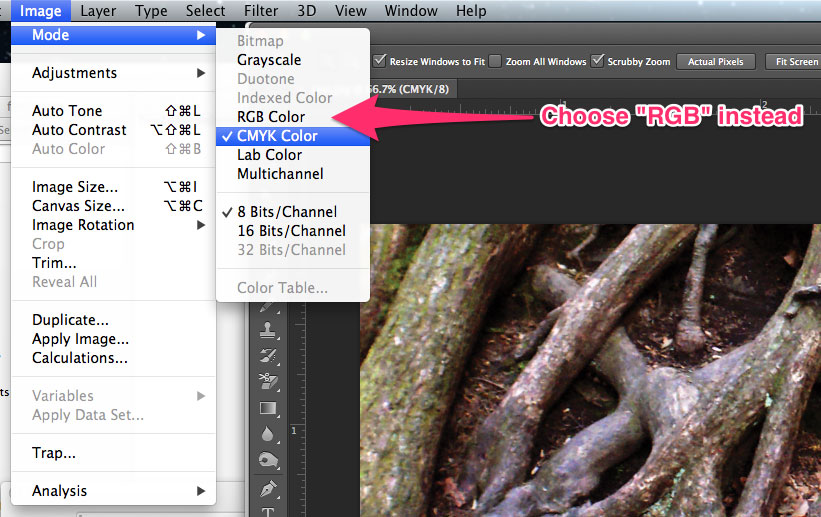
تحديث مساحة اللون إلى RGB
إذا قمت بحفظ عملك الفني في مساحة الألوان CMYK أو Grayscale وأشار DistroKid إلى وقوع خطأ، فأعد حفظ عملك الفني بتنسيق RGB وحاول من جديد.
إذا كنت تستخدم Photoshop، إضغط هنا للاطلاع على الطريقة. إذا لم يكن لديك برنامج Photoshop، فيمكنك تحميل ملفك وإعادة حفظه باستخدام محرر Pixlr ليتم تحويله تلقائيًا إلى RGB.
من الممكن إدخال الأحرف الكبيرة/التشكيل الذي تريده لاسم الفنان الخاص بك وجميع عناوين الألبومات والإصدارات.
يُرجى ملاحظة أن بعض خدمات البث لا تحبّذ استخدام الأحرف الكبيرة غير القياسية، وقد تستخدم الأحرف الكبيرة القياسية بشكل افتراضي من جانبها، وفقًا لأدلة أسلوبها. إذا كانت الخدمات لا تسمح بالأحرف الكبيرة غير القياسية، فقد لا نتمكن من أن نطلب منها التعديل لتغييرها.
أدوار الفنان هي معرفات يمكنك استخدامها للإشارة للخدمات إلى الدور الذي لعبه فنان معين في إنشاء إصدار معين أو أدائه. يمكن الإشارة إلى هذه الأدوار على مستوى الأغنية أو على مستوى الألبوم. تقبل الخدمات أدوار الفنان التالية من DistroKid:
فنان الألبوم
فنان الألبوم أو "الفنان المؤدي" هو الفنان الرئيسي على مستوى الألبوم. على سبيل المثال، كيندريك لامارفي ألبومه DAMN."كيندريك لامار" هو فنان الألبوم لهذا الألبوم.
إذا كان لديك عدد قليل من الأغاني في إصدارك مع فنانين متعددين، ولكن معظمها لفنان واحد، فيرجى إدراج الفنان الذي سيظهر في كل مقطوعة فقط في حقل "اسم الفنان/الفرقة". سيشير ذلك إلى فنان الألبوم للإصدار. بالنسبة للمقطوعات الفردية التي تحتوي على أكثر من فنان واحد، ستقوم بإدراج الفنانين الإضافيين (المشاركين، الريمكسر، الفنان الرئيسي الإضافي) على مستوى المقطوعة.
فنان رئيسي
الفنان الرئيسي هو الفنان الأساسي على مستوى المقطوعة. يمكن أن تتضمن المقطوعة فنان الألبوم ومتعاونين إضافيين يتم إدراجهم كفنانين رئيسيين. على سبيل المثال، في ألبوم Vendetta for Cupid لمور كيسمت، يعتبر مور كيسمت فنان الألبوم. بالنسبة لمقطوعة Rumor، كل من واين ومور كيسمت يعتبران فنانان أساسيان، مما يجعل هذه الأغنية تعاوناً.
فنان مشارك
الفنان المشارك هو أي فنان يساعد في أداء مقطوعة موسيقية ولكن ليس على مستوى أساسي كفنان رئيسي. عادةً ما يظهر الفنانون المشاركون في مقطع أو كمطرب في مقطوعة. على سبيل المثال، SOS (بالإشتراك مع ألو بلاك) لـ أفيتشي"ألو بلاك"، الذي يؤدي هذه الأغنية، هو الفنان المشارك في هذه المقطوعة، بينما "أفيتشي" هو الفنان الرئيسي وفنان الألبوم.
ريمكسر
الريمكسر هو فنان يقوم بميكس الأعمال الأصلية. على سبيل المثال، في Love That Never (ريميكس إمانو) بواسطة توكي مونستا، "إمانو" هو الريمكسر، بينما يظل "توكي مونستا" الفنان الرئيسي للأغنية الأصلية.
منتج
أصبح دور المنتج أكثر تنوعًا في السنوات الأخيرة، ولكن على Spotify، يتم إدراج أدوار الفنان المنتج ضمن الشارة. على سبيل المثال، في أغنية Buddy Holly من ويزر، يتم اعتبار "ريك أوكاسيك" كمنتِج. لعرض أسماء المنتجين على Spotify، اضغط بزر الماوس الأيمن على الأغنية في تطبيق سطح المكتب واختر "إظهار الشارة".
من الممكن تحميل التعاونات على مستوى الألبوم ومستوى المقطوعة مع DistroKid.
التعاونات على مستوى الألبوم هي إصدارات تُنسب فيها جميع المقطوعات إلى نفس الفنانين المتعاونين. أما التعاونات على مستوى المقطوعات فهي مقطوعات فردية ضمن إصدار أكبر تُنسب إلى عدة فنانين.
بالنسبة للتعاونات على مستوى الألبوم، تأكد من إدخال اسم التعاون في قسم "اسم الفنان/الفرقة" في نموذج التحميل. بالنسبة للتعاونات على مستوى المقطوعة، استخدم قسم "إضافة فنان مشارك إلى عنوان الأغنية؟" ضمن معلومات الأغنية في نموذج التحميل أو بعد التحميل عن طريق إضافة فنانين رئيسيين إضافيين.
تحميل تعاون على مستوى الألبوم
إذا كان لديك ألبوم أو أغنية منفردة تضم العديد من الفنانين الرئيسيين، فيمكنك إدراجهم في قسم "اسم الفنان/الفرقة" في نموذج التحميل باستخدام علامة الضم "&" أو "X" أو كلمة "and" للإشارة إلى التعاون. يمكنك أيضًا استخدام الفواصل للتعاون بين ثلاثة أشخاص.
على سبيل المثال، بالنسبة للتعاون بين مور كيسمت، وبولين هير، وريز، يمكنك إدخال أي مما يلي للإشارة إليهم جميعًا كفنانين رئيسيين للألبوم بأكمله:
مور كيسميت، بولين هير & ريز
مور كيسميت x بولين هير x ريز
مور كيسميت، بولين هير، and ريز
إذا كنت تقوم بتحميل أغنية منفردة، يجب عليك إضافة المتعاونين معك على مستوى الألبوم، وليس على مستوى المقطوعة. بالإضافة إلى ذلك، لاحظ أن التعاونات على مستوى الألبوم تَشْغل خانة الفنان، حتى إذا كان أحد الفنانين قيد الاستخدام بالفعل في حسابك. إذا كنت بحاجة إلى المزيد من خانات الفنان، يمكنك ترقية حسابك.
تحميل تعاون على مستوى المقطوعة
إذا كان إصدارك يحتوي على أكثر من مقطوعة، فمن الممكن أن يكون لواحدة أو أكثر من هذه المقطوعات فنانون رئيسيون إضافيون. يُرجى العلم أن التعاون على مستوى المقطوعة غير ممكن للأغاني المنفردة، حيث يجب أن تُصنف الأغنية المنفردة التي تُعتبر تعاونًا على مستوى "الألبوم". بالإضافة إلى ذلك، إذا كانت جميع المقطوعات في الإصدار عبارة عن تعاون بين الفنانين الرئيسيين أنفسهم، فيجب أيضًا ذكر التعاون على مستوى الألبوم.
إضافة فنان رئيسي إضافي أثناء التحميل
إذا كان لديك أغانٍ منفردة في إصدارك تحتوي على عدة فنانين أساسيين، يمكنك إدراج هؤلاء المتعاونين في الأغنية المنفردة باستخدام قسم "إضافة فنان مشارك إلى عنوان الأغنية؟" ضمن معلومات المقطوعة في نموذج التحميل. يجب أن يتم ذلك بعد إدخال اسم الفنان الرئيسي للألبوم بأكمله في قسم "اسم الفنان/الفرقة" في نموذج التحميل.
سترى قسمًا تحت "عنوان الأغنية" للمقطوعة بعنوان "إضافة فنان مشارك إلى عنوان الأغنية؟". لإضافة متعاون إلى المقطوعة، حدد "نعم، إضافة فنانين مميزين إلى عنوان المقطوعة (يرجى التحديد...)"، وستظهر لك قائمة منسدلة يمكنك من خلالها تحديد دور الفنان: فنان مشارك أو فنان رئيسي إضافي أو ريمكسر. لمزيد من المعلومات حول أدوار الفنانين، يرجى الاطلاع على هذا المقال.
بمجرد تحديد الدور، يمكنك إدخال اسم الفنان المتعاون معك في حقل الإدخال على اليسار. يمكنك أيضًا إضافة متعاونين إضافيين بالضغط على "+ إضافة فنان مشارك آخر".
إضافة فنان رئيسي إضافي بعد التحميل
لإضافة أو تعديل فنّان رئيسي لمقطوعة قد تمّ تحميلها بالفعل، اذهب إلى صفحة الألبوم من خلال لوحة التحكّم على DistroKid واضغط على "تعديل الإصدار".
أوّلا، حدّد خيار "نعم، أضف فنّانين مشاركين إلى عنوان المقطوعة (يرجى التحديد...)". بعد ذلك، اضغط على "أضف فنانًا مشاركًا آخر" واختر "فنان رئيسي إضافي" من القائمة المنسدلة. وأخيرا، أدخل اسم الفنّان للفنّان الرئيسي الإضافي.
بمجرّد أن يتمّ إدخال الفنّان الرئيسي الإضافي، اضغط على "تقديم طلب تعديل" الموجود أسفل صفحة التعديلات. عادة ما تتعامل خدمات البث مع هذه التعديلات خلال بضعة أيّام، لكن قد تستغرق تحديثات البيانات الوصفية كهذه من أسبوع إلى أسبوعين لتظهر عبر جميع المنصّات.
من الممكن إضافة فنّان مشارك إلى مقطوعة ما خلال عملية التحميل تحت قسم "المقطوعة" في نموذج التحميل، أو بعد التحميل من خلال طلب تعديل يتمّ تقديمه عبر صفحة الألبوم.
لا تتطلّب إضافة فنّان مشارك أيّ خانات إضافية للفنّان على حسابك على DistroKid.
يرجى الانتباه إلى أنّك إذا أدرجت نفس الفنّان المشارك على كل المقطوعات على ألبوم متعدّد المقطوعات، فإنّ خدمات البث ستطلب أن يتمّ إدراجه كفنّان رئيسي بدلا من فنّان مشارك.
إضافة فنّان مشارك خلال عملية التحميل
لإضافة فنّان مشارك إلى مقطوعة ما على نموذج التحميل، اختر "نعم، أضف فنّانين مشاركين إلى عنوان المقطوعة (يرجى التحديد...)" تحت قسم "إضافة فنّان مشارك إلى عنوان الأغنية؟".
بعد اختيار "نعم"، قم بإدخال اسم الفنّان المشارك لديك.
سيتسنى لك إدخال صفحات الفنّان المشارك الموجودة على Spotify وApple Music وYouTube Music في قسم "تعيينات الفنّان" الموجود في أسفل نموذج التحميل.
إضافة فنّان مشارك بعد عملية التحميل
لإضافة أو تعديل فنّان مشارك لمقطوعة قد تمّ تحميلها بالفعل، اذهب إلى صفحة الألبوم من خلال لوحة التحكّم على DistroKid واضغط على "تعديل الإصدار".
اختر "إضافة فنّان مشارك آخر" ثمّ اختر "بالاشتراك مع" من قائمة الاختيارات، ثمّ أدخل معلومات الفنّان المشارك. بعد اختيار "نعم"، أدخل اسم الفنّان المشارك.
بمجرّد أن يتمّ إدخال الفنّان المشارك، اضغط على "تقديم طلب تعديل" الموجود أسفل صفحة التعديلات. عادة ما تتعامل خدمات البث مع هذه التعديلات خلال بضعة أيّام، لكن قد تستغرق تحديثات البيانات الوصفية كهذه من أسبوع إلى أسبوعين لتظهر عبر جميع المنصّات.
يمكنك تعديل إصدارك بعد نشره. توجّه إلى صفحة الألبوم على DistroKid، واضغط على "تعديل الإصدار" وأجرِ التغييرات المطلوبة، ثمّ اضغط على "تقديم طلب تعديل" في الأسفل.
تعالج معظم الخدمات طلبات التعديل خلال بضعة أيّام، ولكن قد يستغرق ظهور التغييرات في كل مكان ما بين أسبوع إلى أسبوعين.
هام: لا تسمح لك المتاجر بتحميل الإصدار ثمّ حذفه ثمّ إعادة تحميله باستخدام بيانات وصفية مختلفة (مثل اسم فنّان جديد أو عنوان جديد). من الأفضل دائمًا تقديم طلب تعديل بينما لا يزال إصدارك متاحًا.
ما يمكنك تعديله
تعتمد التعديلات المتاحة بالفعل على إصدارك ومستوى خطّتك، لكن إليك ما هو ممكن:
عند تحميل ملفاتك إلى DistroKid، يمكنك إدخال اسم الفنان وعناوين الألبوم/المقطوعة بالطريقة التي تفضلها من حيث التنسيق بالأحرف الكبيرة في الخدمات. على سبيل المثال، قد يُفضّل اسم DistroKid كما هو، أو قد يُفضل كتابته على النحو التالي: distrokid. الخيار لك!
إذا لم تتم كتابة اسم الفنان الخاص بك أو عناوين ألبوماتك/مقطوعاتك بأحرف كبيرة بشكل صحيح في الخدمات، فيمكننا مساعدتك في تصحيحها. أولاً، سجّل الدخول إلى حسابك على DistroKid وتوجه إلى لوحة التحكم للتحقق من الإصدارات الخاصة باسم الفنان المعني. إذا لم تتم كتابة الاسم أو العناوين بأحرف كبيرة بشكل صحيح في حسابك، فستحتاج إلى إرسال طلب تعديل لإصلاح الأحرف الكبيرة على DistroKid. بعد إرسال طلب التعديل، عادةً ما تقوم خدمات البث بمعالجته في غضون أيام قليلة، ولكن قد يستغرق الأمر أحيانًا من أسبوع إلى أسبوعين حتى يظهر على جميع المنصات. تحقق من هذا المقال لمزيد من المعلومات حول تقديم طلب تعديل.
إذا لم تتم كتابة اسم الفنان الخاص بك أو عنوان الألبوم/المقطوعة بأحرف كبيرة بشكل صحيح في الخدمات ولكنه يظهر بشكل صحيح في حساب DistroKid الخاص بك، يرجى التواصل مع فريق الدعم لدينا. سيساعدونك في التأكد من تصحيح اسم الفنان في الخدمات!
إذا كنت قد قمت بتحميل إصدار وترغب بتغيير العمل الفنّي له، يمكنك تقديم طلب تعديل للقيام بذلك. لتقديم طلب تعديل، اذهب إلى صفحة الألبوم من خلال لوحة التحكّم في DistroKid، ثمّ اضغط على "تعديل الإصدار" في الزاوية العلوية اليسرى.
بمجرّد الوصول إلى صفحة طلب التعديل، انتقل إلى أسفل حيث قسم "غلاف الألبوم" وقم بسحب صورتك في المربّع أو اضغط على المربّع للبحث عن ملفّ من خلال مساحة تخزين جهازك. بعد اختيار الصورة، انتقل إلى أسفل الصفحة واضغط على "تقديم طلب تعديل" لتقديم الطلب.
عادة ما تعالج خدمات البث طلبات التعديل خلال بضعة أيّام، لكن يرجى الانتباه إلى أنّ تغييرات العمل الفنّي قد تستغرق من أسبوع إلى أسبوعين لتظهر التعديلات في جميع الخدمات.
إذا قمت بتحميل الملف الخطأ لأغنية، يمكنك استخدام ميزة Audio Swap لاستبدال هذا الملف والتأكد من استخدام الملف الصحيح لأغنيتك.
يرجى ملاحظة أنه يجب استخدام ميزة Audio Swap فقط لإجراء تعديلات طفيفة على الملف، مثل إذا قمت بتحميل الميكس/الماستر الخاطئ. إذا قمت بتحميل الأغنية الخاطئة تمامًا أثناء عملية التحميل وتحتاج إلى استبدالها بأغنية مختلفة تمامًا، فستحتاج إلى حذف التحميل الحالي وإعادة تحميله مع المقطوعة المطلوبة.
يمكنك تقديم طلب لتغيير عناوين الأغاني أو المقطوعات لإصدار ما بعد تحميله من خلال تقديم طلب تعديل للإصدار.
لتقديم طلب تعديل، قم بزيارة صفحة الألبوم من لوحة التحكّم على DistroKid واضغط على "تعديل الإصدار". سيأخذك هذا إلى صفحة التعديلات لذلك الإصدار.
يمكنك تقديم عدّة أنواع من التعديلات لإصدارك عبر صفحة التعديلات إضافة إلى تغيير عناوين الأغاني. بمجرّد أن تقوم بتحديث إصدارك عبر هذه الصفحة، اضغط على "تقديم طلب تعديل" في أسفل الصفحة.
يرجى ملاحظة أنه لا يمكن تقديم طلب تعديل إذا كان هناك بالفعل طلب تعديل معلّق للإصدار، أو إذا كان الإصدار قيد المعالجة، أو إذا تمّ رفضه. عادةً ما تقوم خدمات البث بمعالجة طلبات التعديل خلال بضعة أيام، ولكن يرجى الانتباه إلى أنّ تحديثات البيانات الوصفية الناتجة عن التعديلات قد تستغرق ما يصل إلى أسبوع أو أسبوعين حتى تظهر التغييرات في جميع الخدمات.
إذا كنت قد قدّمت طلبًا لتعديل إصدارك، ضع في اعتبارك بأنّ الأمر قد يستغرق ما يصل إلى أسبوع لنقوم بمراجعته وإرساله إلى الخدمات. بمجرّد أن يتمّ إرسال طلبك إلى الخدمات، قد تستغرق الخدمات أسبوعًا إضافيا لمعالجته. بشكل عام، يمكن أن تستغرق عملية التعديل الكاملة ما يصل إلى أسبوعين أو 3 أسابيع.
حينما يكون طلب التعديل قيد المراجعة، لا يمكنك تقديم المزيد من الطلبات أو إزالة الإصدار. يمكنك القيام بذلك بمجرّد أن تتمّ معالجة الطلب الأوّلي.
تحتوي لوحة تحكم DistroKid على مؤشرات مفيدة لتخبرك بحالة أي من عمليات التحميل الخاصة بك. من لوحة تحكم DistroKid في https://distrokid.com/mymusicسترى دائرة إلى يمين العمل الفني لكل تحميل قمت به. ستكون هذه الدائرة واحدة من ثلاثة ألوان بناءً على حالتها الحالية:
الأخضر: تمت معالجة إصدارك وتسليمه إلى الخدمات بنجاح.
الأصفر: تتم معالجة إصدارك حاليًا أو يتم تسليمه إلى الخدمات حاليًا.
الأحمر: هناك خطأ في إصدارك يمنع تسليمه إلى الخدمات.
للحصول على معلومات أكثر تفصيلاً حول حالة تحميل معين، يمكنك الضغط على الإصدار المحدد من لوحة معلومات DistroKid لعرض صفحة ألبوم الإصدار.
إذا كان إصدارك في حالة "خطأ" باللون الأحمر، فستكون قد تلقيت إشعارًا عبر البريد الإلكتروني يحتوي على معلومات حول المشكلة المحددة التي تمنع إصدارك من التسليم إلى الخدمات. يمكنك مراجعة هذا البريد الإلكتروني أو عرض صفحة الألبوم للإصدار الذي حدث فيه الخطأ لمزيد من المعلومات. إذا كنت بحاجة إلى مزيد من المساعدة بشأن إصدار به خطأ، يرجى الاتصال بفريق الدعم لدينا.
إذا كان إصدارك يبدو عالقًا في المعالجة مع وجود دائرة صفراء بجوار ألبومك/مقطوعتك/عملك الفني، فهذا يعني عادةً أنه بحاجة إلى وقت معالجة إضافي.
يمكن أن يستغرق الأمر عدّة أيّام لتتمّ مراجعة الإصدارات والموافقة عليها وإرسالها إلى خدمات البث. إذا كان من المهمّ أن يتمّ نشر إصدارك في تاريخ معيّن، انقر هنا لقراءة المزيد عن مواعيد الإصدار.
التأخيرات نادرة، لكنها تحدث، وعادة ما تكون خارج سيطرة DistroKid المباشرة.
معالجة ترخيص الكوفر (cover)
يمكن أن يستغرق تأمين تراخيص أغاني الكوفر ما يصل إلى 14 يوم عمل. سيتم تقديم الإصدارات التي تحتوي على أغاني الكوفر بمجرد الموافقة على الترخيص من قبل وكالة هاري فوكس (التي تتولى تراخيص أغاني الكوفر لدينا). إذا كنت تخطط لإصدار أغنية كوفر في تاريخ محدد، يرجى وضع ذلك في الاعتبار والتخطيط وفقًا لذلك.
إذا تلقيت إشعارًا يفيد بأن الملف الذي قمت بتحميله إلى DistroKid صغير جدًا ويتسبب في حدوث خطأ أثناء التحميل، فمن المحتمل أن تكون المشكلة مرتبطة بانقطاع الاتصال بالإنترنت أو عدم استقراره في وقت التحميل.
في حال حدوث ذلك، نوصي باتخاذ الخطوات التالية:
حذف التحميل الحالي الذي يتضمن المقطوعة المُتسبّبة في خطأ.
التحقق من اتصال الإنترنت لديك بحثًا عن مشاكل والتأكد من استقراره قدر الإمكان (نوصي باستخدام اتصال إنترنت سلكي، إن أمكن).
إعادة تحميل الإصدار مع اتصال إنترنت مستقر.
من المهم أيضًا التحقق من أن ملفك الصوتي ليس صغيرًا جدًا. ضع في اعتبارك أن الملفات الصوتية التي يتم تحميلها إلى DistroKid يجب أن تكون بصيغة WAV أو MP3 أو M4A أو FLAC أو AIFF أو Windows Media (WMA). عادةً ما تكون صيغة WAV بدقة 16 بت و44.1 كيلو هرتز الأكثر شيوعًا في معظم التحميلات.
تملك كلّ خدمة بث يتعامل معها DistroKid إرشادات محدّدة لطريقة تنسيق الإصدارات ونوع المحتوى المقبول.
إذا تمّ إبلاغك بأنّ تحميلك على DistroKid قد تمّ رفضه، فغالباً ما يتوجّب عليك إزالته ثمّ تحميله مرّة اخرى لإصلاح ما تمّت الإشارة إليه خلال عملية المراجعة. سيتمّ إدراج التفاصيل حول الرفض في البريد الإلكتروني الّذي تلقّيته. إذا كنت تعتقد بأنّ رفض إصدارك كان نتيجة خطأ، فقط قم بالردّ على ذلك البريد الإلكتروني لمزيد من المعلومات.
يرجى الانتباه إلى أنّ الإزالة وإعادة التحميل غير ضروريين إذا كانت الخدمات تتطلّب التحقّق من تحميلك، أو إذا تمّ رفض عملك الفنّي. إذا كان هذا هو الحال بالنّسبة لتحميلك، فيمكنك اتّخاذ الإجراء لقبول إصدارك دون الحاجة لإزالته وإعادة تحميله.
رفض الإصدار بسبب عملية التحقّق
إذا تلقّيت طلب تحقّق لتحميلك، فيرجى عدم إزالته. لمزيد من المعلومات حول طريقة التحقّق من اسم الفنّان على DistroKid، إضغط هنا.
رفض الإصدار بسبب مشكلة في العمل الفنّي
إذا تمّ رفض إصدارك بسبب مشكلة في العمل الفنّي، فيمكنك أيضًا استبدال العمل الفنّي في إصدار موجود مسبقًا لإجراء تصحيحات. على صفحة الألبوم الخاصّ بك، اضغط "استبدال العمل الفنّي" في الجانب الأيسر من قسم العمل الفنّي لتحديث العمل الفنّي الخاصّ بألبومك.
لمزيد من المعلومات بشأن متطلّبات العمل الفنّي للألبوم، إضغط هنا.
في بعض الأحيان، تطلب المتاجر من الفنّان تأكيد اسمه الفنّي. يساعد ذلك في حماية محتواك على DistroKid وداخل المتاجر، ويضمن أن لا يقوم أحد بتحميل موسيقاك أو استخدام اسمك الفنّي بدون إذنك.
يرجى ملاحظة أن التحقق من اسم الفنان مطلوب فقط عندما يطلبه DistroKid منك، فليس من الضروري الاتصال بـ DistroKid للتحقق من اسم الفنان قبل ذلك.
للتحقق من اسم الفنّان ومنح الإذن باستخدامه، يحتاج الفنّان إلى التواصل معنا مباشرةً والتحقق من اسم الفنّان عبر أحد الخيارات التالية:
إذا كان الفنّان يستخدم Instagram، يمكنه إرسال رسالة مباشرة ("DM") إلى @distrokid للتحقق. في الرسالة، يرجى تضمين رمز المنتج العالمي (UPC) للإصدار. على سبيل المثال "التحقق من رمز UPC[رمز UPC]" ستعمل بشكل جيد كرسالة مباشرة للتحقق. يرجى ملاحظة أن حساب Instagram جديد تمامًا لن يعمل لأغراض التحقق.
إذا كان الفنّان يستخدم منصة X، يمكنه إرسال رسالة مباشرة ("DM") إلى @distrokid للتحقق. في الرسالة، يرجى تضمين رمز المنتج العالمي (UPC) للإصدار. على سبيل المثال "التحقق من رمز UPC [رمز UPC]" ستعمل بشكل جيد كرسالة مباشرة للتحقق. يرجى ملاحظة أن حساب X جديد تمامًا لن يعمل لأغراض التحقق.
يمكن للفنّان إرسال صورة من رخصة القيادة أو جواز السفر (يمكنك حجب المعلومات الشخصية مثل العنوان) مع رمز المنتج العالمي (UPC) للإصدار الذي يتطلب التحقق. إذا كان اسم الفنّان مختلفًا عن الاسم القانوني على بطاقة الهويّة، فسيتعين عليه أيضًا تقديم رابط إلى موقع يمكننا عليه ربط الاسم القانوني على بطاقة الهويّة باسم الفنّان. استخدم الفنانون روابط لهذه المواقع للتحقق: Facebook وInstagram وYouTube وBandcamp وSoundCloud وTwitter/X وWikipedia.
إذا رأيت رسالة تقول "الملف الذي قمت بتحميله بحجم صفر بايت"، فهذا يعني أنه لا يمكن تشغيل ملفك الصوتي. يحدث هذا أحيانًا إذا حاولت التحميل عبر جهاز محمول أو وحدة تخزين سحابية، حيث يتم التعامل مع تخزين الملفات بشكل مختلف عن جهاز الكمبيوتر الذي يتم حفظ الملف (الملفات) فيه محليًا. ستحتاج إلى إلغاء المحاولة السابقة وإعادة تحميل إصدارك.
تحميل ملفّات من جهاز iOS بالشكل الصحيح
إذا كنت تقوم بتحميل موسيقاك من جهاز iOS، فستحتاج إلى التأكد من تحديد ملفاتك من متصفح ملفات iOS. إذا لم تفعل ذلك، فقد تواجه مشكلات في تحميل غلاف الألبوم أو الملفات الصوتية، مما يؤدي إلى ظهور رسالة خطأ تقول "الملف الذي قمت بتحميله بحجم صفر بايت."
عندما تصل إلى قسم "غلاف الألبوم" في نموذج التحميل، انقر على المربع الذي يقول "اختر صورة". سيتم منحك خيار تحديد صورة من مكتبة الصور خاصتك، أو التقاط صورة، أو زيارة متصفح الملفات على جهاز iOS الخاص بك. ستحتاج إلى تحديد ملف العمل الفني من متصفّح جهازك - اضغط على "اختيار ملف."
بمجرد تحديد "اختيار ملف"، سيظهر لك متصفح الملفات الأصلي في جهازك. يمكنك الآن الانتقال إلى المكان الذي خزنت فيه ملفاتك للتحميل.
تحميل ملفك الصوتي من جهاز iOS
عندما تصل إلى قسم "ملف صوتي" في نموذج التحميل، اضغط على "اختر ملف". سيتم منحك خيار تحديد صورة من مكتبة الصور خاصتك، أو التقاط صورة، أو زيارة متصفح الملفات على جهاز iOS. ستحتاج إلى تحديد الملف الصوتي من متصفّح جهازك - اضغط على "اختيار ملف."
بمجرد تحديد الملف الصوتي الخاص بك، ستكون جاهزًا للبدء! إذا كنت تواجه مشكلات، فتأكد من تخزين ملفاتك محليًا على جهاز iOS الخاص بك بدلاً من تخزينها على iCloud. لا يدعم نموذج تحميل DistroKid التحميل السحابي في الوقت الحالي، لذا ستحتاج إلى تحميل الملفات مباشرةً من جهاز iOS الخاص بك.
لتحديد موقع رمز ISRC لمقطوعة معيّنة، اضغط على عنوان الإصدار في لوحة تحكم DistroKid للانتقال إلى صفحة الألبوم. مرّر للأسفل قليلاً وستجد رمز ISRC مُدرجًا أمام المقطوعة المُرتبطة.
يقوم DistroKid بتعيين رمز ISRC فريد لكل أغنية تقوم بتحميلها.
الحصول على الرموز القياسية الدولية للتسجيلات (ISRCs) قبل التحميل
لا يُمكن الحصول على رمز ISRC من DistroKid قبل تحميل الإصدار. ومع ذلك، إذا كنت تريد الحصول على رموز ISRC من DistroKid قبل أن تصبح موسيقاك متاحة، فيمكنك اتباع هذه الخطوات (مُتاحة فقط مع خطط Musician Plus أو Ultimate):
حمّل موسيقاك. حدّد تاريخ الإصدار لوقت ما في المستقبل (نوصي بمدة لا تقل عن 4 أسابيع لمعظم الإصدارات).
يتم تعيين رموز ISRC قبل إرسال الإصدار إلى خدمات البث مباشرةً. بعد التعيين والتسليم، يمكنك العثور على رموز ISRC بجوار عناوين المقطوعات في صفحة الألبوم، والتي يمكنك الوصول إليها من لوحة تحكم DistroKid. تذكر أن تدونها أو تحفظها.
بمجرد حصولك على رمز (رموز) ISRC، يمكنك حذف إصدارك إذا كنت لا تريد نشره. طالما أنك ستحذفه قبل تاريخ الإصدار الأولي، فإنه سيظل مؤهلاً للترويج في قوائم التشغيل المستقبلية إذا ما اخترت إعادة تحميله.
إذا قمت بحذف إصدارك وأردت تحميله مرة أخرى مستقبلاً، فاضغط فوق "هل لديك رمز قياسي دولي للتسجيلات (ISRC) بالفعل؟" بجوار المقطوعة في نموذج التحميل لإدخال الرموز التي قمت بحفظها من الخطوة رقم 2.
رمز UPC هو اختصار لعبارة "رمز المنتج العام"، وهو عبارة عن رمز فريد يُستخدم للتعريف بمنتج ما، مثل ألبوم أو أغنية معينة.
يتمّ توليد رمز UPC في DistroKid بشكل تلقائي لك في كلّ مرّة تقوم بتحميل إصدار، وهو مخصّص فقط للتوزيع الرقمي ضمن DistroKid. لا يمكننا ضمان عمل هذه الرموز لأيّ غرض خارج DistroKid.
إذا أردت التقدّم بطلب للحصول على رمز UPC صادر عن GS1 لاستخدامه لموسيقاك خارج DistroKid، يرجى التواصل مع مكتب GS1 المحليّ هنا.
الرمز القياسي الدولي للتسجيلات (ISRC) هو رمز تعريف فريد لكل تسجيل صوتي. اعتبره بمثابة بصمة صوتية لمقطوعتك، فهو يساعد على تمييزها بين جميع الأغاني المتاحة في العالم، حتى لو كانت تحمل نفس الاسم.
تم تعيين DistroKid من قبل الوكالة الأمريكية للرموز القياسية الدولية للتسجيلات (ISRCs) لتعيين رموز ISRC. إذا لم يتمّ تعيين رمز ISRC بعد لتسجيلك (سواء من طرفك أو من طرف جهة أخرى تتصرّف نيابة عنك)، سيقوم DistroKid بتوليد رمز ISRC لكلّ أغنية تقوم بتحميلها. هذا الإجراء مجّاني وآلي، ولا يؤثّر على أرباحك.
إذا كان لديك بالفعل رموز ISRC لتسجيلاتك وترغب بتعيين الرموز الّتي تملكها، فإنّ خطّة الاشتراك Musician Plus أو Ultimate مناسبة لك. في هذه الخطط، يمكنك استخدام رموز ISRC الخاصّة بك عند تحميل موسيقاك. لمزيد من المعلومات حول شراء رموز ISRC الخاصّة بك، يُرجى زيارة www.usisrc.org.
من الممكن جلب رموز ISRC الموجودة خارج DistroKid واستخدامها في تحميل DistroKid. ومع ذلك، لا يمكن استخدام رموز UPC من خارج DistroKid واستخدامها في التحميلات الجديدة.
الرموز القياسية الدولية للتسجيلات (ISRCs)
تم تعيين DistroKid من قبل الوكالة الأمريكية للرموز القياسية الدولية للتسجيلات (ISRCs) لتعيين رموز ISRC للمقطوعات. إذا لم يتمّ تعيين رمز ISRC بعد لتسجيلك (سواء من طرفك أو من طرف جهة أخرى تتصرّف نيابة عنك)، سيقوم DistroKid بتوليد رمز ISRC لكلّ أغنية تقوم بتحميلها. هذا الإجراء مجّاني وآلي.
إذا كنت تحتاج بدلًا من ذلك إلى تحديد رمز ISRC الخاصّ بك، يمكنك القيام بذلك على نموذج التحميل في خطّة Musician Plus أو Ultimate. يمكنك الضغط على "هل لديك رمز قياسي دولي للتسجيلات (ISRC) بالفعل؟" على نموذج التحميل تحت قسم "تحميل ملفك الصوتي".
بمجرّد أن يتمّ تحميل المقطوعة، يتم تثبيت رمز ISRC، فمن غير الممكن تغيير رمز ISRC بعد هذه المرحلة.
إذا كان لديك رمز ISRC وتحتاج إلى استخدامه في مقطوعة قمت بتحميلها، فستحتاج إلى حذف الإصدار الّذي يحتوي على المقطوعة ثمّ إعادة تحميله، مع التأكّد من إدخال رمز ISRC المقصود في نموذج التحميل.
إذا تمّ رفض كلمات الأغنية الّتي قمت بإرسالها، فمن المحتمل بأنّها لم تستوفِ متطلّبات محدّدة تضعها الخدمة الّتي يقوم DistroKid بالتسليم إليها. إليك قائمة بتلك المتطلّبات:
عدم إدراج اسم المنشد.
عدم إدراج نصّ إضافي (مثلا "مقدّمة"، "لازمة"، روابط التواصل الاجتماعي).
كتابة جميع الأسطر المتكرّرة. لا تكتب "لازمة 2x" وما إلى ذلك.
بداية كلّ سطر بحرف كبير.
عدم استخدام علامات الترقيم في نهاية السطر، باستثناء علامات التعجّب أو الاستفهام.
إدراج فواصل الأسطر (مسافات فارغة بين الأسطر) فقط بين الأقسام، مثل المقاطع أو اللّازمات.
عدم إضافة مسافةً فارغةً إضافيةً في بداية أو نهاية السطر.
تجنّب إدخال جمل طويلة جدًّا، بل جملة واحدة لكلّ سطر.
عدم حجب الكلمات الفاضحة إلّا إن تمّ حذف أو حجب هذه الكلمات في التسجيل الصوتي. مثال: لا تدخل "F***"، إلا إذا تم حذف الكلمة أو إصدار إشارة صوتية لها
عدم إدخال أحرف رقمية للأعداد من 1-10. مثال: يجب أن تتمّ كتابة رقم 2 على شكل "اثنان".
استخدام التهجئة الموحّدة (مثال: كلمة Tryna يجب أن تُكتب Trying to).
عدم وجود فواصل الأسطر بين الأقسام (المقطع/اللّازمة/الجسر/إلخ)
يجب أن يتمّ وضع فواصل الأسطر (المسافات الفارغة بين الأسطر) فقط بين أقسام كلمات الأغنية، مثل أن تكون بين مقطع ولازمة.
لا تقم بتنسيق كلماتك على هذا النحو:
So I pointed my fingers And shouted few quotes I knew As if something that's written Should be taken as true But every path I had taken And conclusion I drew Would put truth back under the knife And now the only piece of advice that continues to help Is anyone that's making anything new only break something else When my time comes Oh oh oh oh When my time comes Oh oh oh oh
قم بتنسيق كلماتك على هذا النحو:
So I pointed my fingers And shouted few quotes I knew As if something that's written Should be taken as true But every path I had taken And conclusion I drew Would put truth back under the knife
And now the only piece of advice that continues to help Is anyone that's making anything new only break something else
When my time comes Oh oh oh oh When my time comes Oh oh oh oh
الكثير من الفواصل بين الأسطر (مسافات غير ضرورية بين كل سطر)
يرجى أيضًا تجنّب إضافة فواصل غير ضرورية بين الأسطر في كلمات الأغنية. يجب أن تتمّ إضافة فواصل الأسطر فقط بين أقسام كلمات الأغنية (مثلا بين مقطع ولازمة). يجب ألا تزيد فواصل الأسطر عن مسافة واحدة بين الأسطر.
لا تقم بتنسيق كلماتك على هذا النحو:
There's traffic on the bridge
But the skyline shines with a certain light
I know you're sick of it
قم بتنسيق كلماتك على هذا النحو:
There's traffic on the bridge But the skyline shines with a certain light I know you're sick of it
عدد كبير جدًا من الأخطاء النحوية/الإملائية/الحروف الكبيرة
حاول تجنّب إدراج الكثير من الأخطاء النحوية والإملائية وإساءة استخدام الحروف الكبيرة في كلمات الأغنية الخاصّة بك.
لا تقم بتنسيق كلماتك على هذا النحو:
2day is gona b the day That their gonna throw it back to u By now u shouldve some how Realized what u gotta do I dont believe that n e body Feels the way I do about u now
قم بتنسيق كلماتك على هذا النحو:
Today is gonna be the day That they're gonna throw it back to you By now you should've somehow Realized what you gotta do I don't believe that anybody Feels the way I do about you now
علامات ترقيم في نهاية السطر
لا يُسمح باستخدام علامات الترقيم في نهاية السطر، باستثناء علامات التعجّب والاستفهام عند الاقتضاء.
لا تقم بتنسيق كلماتك على هذا النحو:
Everything is everything.
What is meant to be, will be.
After winter, must come spring.
Change, it comes eventually.
قم بتنسيق كلماتك على هذا النحو:
Everything is everything What is meant to be, will be After winter, must come spring Change, it comes eventually
يُعدّ Lyric Blaster، المدعوم من Musixmatch، اشتراك يمكنك شراؤه لفنّان على حسابك في DistroKid، والذي يرسل كلمات الأغاني المتزامنة إلى منصات مثل Spotify وInstagram وFacebook وTidal.
Lyric Blaster هو اشتراك سنوي يُفعَّل لكل فنان على حدة. عند تفعيل الاشتراك لفنان ما، سيتم إرسال كلمات الأغاني المتزامنة لجميع الإصدارات الحالية والمستقبلية إلى Spotify أو Instagram أو Facebook أو Tidal.
لإضافة كلمات إلى أغانيك في DistroKid، يمكنك زيارة لوحة التحكّم الخاصّة بكلمات الأغنية من خلال الضغط على قائمة الميزات على DistroKid في الجزء العلوي الأيسر، واختيار "تعزيز موسيقاك"، ثمّ الضغط على "كلمات الأغنية". يمكنك أيضا الذهاب مباشرةً إلى https://distrokid.com/lyrics.
هنا، ستتمكّن من إرسال وإدارة كلمات أغاني عادية أو كلمات أغاني متزامنة لأغانيك. من الجدير بالذكر أنّ كلمات الأغاني المتزامنة تتطلّب الاشتراك في Lyric Blaster للفنّان المعني. لمعرفة المزيد عن كلمات الأغاني المتزامنة وعن Lyric Blaster، اطّلع على هذا المقال: https://support.distrokid.com/hc/ar/articles/360039436134.
بمجرّد أن تقوم بإرسال كلمات الأغنية، يستغرق نشرها في خدمات البث حوالي أسبوع إلى أسبوعين.
لإضافة كلمات أغنية عادية لأغنية ما، اضغط على "كلمات عادية" للأغنية على https://distrokid.com/lyrics. بمجرّد الوصول إلى هناك، يمكنك كتابة أو نسخ/لصق كلمات الأغنية الخاصّة بك على الصفحة. بعد إضافتها، يمكنك مراجعة الكلمات من أجل التدقيق، ثمّ اختيار الاشتراك في Lyric Blaster للفنّان إذا لم تكن قد فعلت ذلك بالفعل.
بعد أن تتّخذ قرارك بشأن Lyric Blaster، يمكنك قراءة اتفاقية DistroKid لكلمات الأغاني وتحديد مربّع الاتفاقية قبل الضغط على "حفظ كلمات الأغاني" لإرسال كلمات الأغنية الخاصّة بك.
لإضافة كلمات أغنية متزامنة إلى أغنية ما، قم بالاشتراك في Lyric Blaster للفنّان عبر صفحة كلمات الأغنية العادية للأغنية. بمجرّد أن يتمّ الاشتراك، اضغط على "كلمات متزامنة" للأغنية على https://distrokid.com/lyrics. سيأخذك هذا إلى صفحة تفاعلية لإنشاء كلمات الأغنية المتزامنة لأغنيتك. يرجى الانتباه إلى أنّه يجب أن تتمّ الموافقة على كلمات الأغنية العادية قبل أن تتمكّن من إرسال كلمات الأغنية المتزامنة.
نقوم بإرسال كلمات الأغاني الخاصّة بك إلى الخدمات والمنصّات بمجرّد أن تقوم بتحميلها. ومع ذلك، يرجى الانتباه إلى أنّ ظهور كلمات الأغاني في الخدمات قد يستغرق بضعة أسابيع بعد إرسالها عبر DistroKid.
إذا تمّت الموافقة على كلمات الأغاني الخاصّة بك من قبل DistroKid ولم تظهر بعد مرور أسبوعين، فقد يكون ذلك بسبب مشاكل في التنسيق. تحقّق من كلمات الأغاني للتأكّد من تنسيقها بشكل صحيح وأعد إرسالها عبر DistroKid إذا لزم الأمر.
تذكّر أيضًا أن اشتراك Lyric Blaster مطلوب لتوفير كلمات الأغاني المتزامنة على منصات مثل Spotify وInstagram وFacebook وTidal. إذا لم تكن كلمات الأغاني المتزامنة متاحة في هذه الخدمات لفنّان معين، فيمكنك إنشاء اشتراك في Lyric Blaster من خلال صفحة الكلمات للإصدار.
نصائح لتنسيق كلمات الأغاني
إليك بعض مشاكل التنسيق الّتي يجب أن تتحقّق منها إذا كانت كلماتك غير ظاهرة في الخدمات بعد أسبوعين على الأقلّ:
أسطر طويلة بشكل مفرط في كلمات الأغنية: حاول جعل الأسطر قصيرة أو قم بتقسيمها. غالبًا ما تتوافق الأسطر الّتي لا تتجاوز 5 إلى 6 كلمات مع إرشادات التنسيق الخاصّة بالخدمات.
فواصل الأسطر بين كلمات الأغاني: إذا كانت أغنيتك لا تحتوي على أجزاء متميّزة من المقطع/اللّازمة/الجسر، عليك إضافة فواصل الأسطر للفصل بين الأقسام والمقاطع. لن تقبل معظم الخدمات أكثر من 10 أسطر دون فاصل.
المسافات: قد يؤدّي إضافة مسافات إضافية أو عدم وجود مسافات كافية إلى رفض كلمات الأغنية من قبل الخدمات.
علامات الترقيم: يمكن أن يتمّ رفض كلمات الأغنية إذا كان فيها علامات ترقيم في نهاية الأسطر. عادةً ما يساعد حذف جميع علامات الترقيم، بما في ذلك الأقواس.
الأحرف الكبيرة غير الضرورية: استخدم الأحرف الكبيرة فقط في الكلمة الأولى من كلّ سطر وفي أسماء العلم.
تهجئة غير موحّدة في كلمات الأغنية: على سبيل المثال، بدلًا من runnin'، جرّب كتابة running. تجنب تضمين غير الكلمات في كلمات الأغاني.
اكتب الأرقام بالأحرف: على سبيل المثال، بدلًا من "100"، اكتب "مئة".
تتوفر عمليات تسليم كلمات الأغاني المتزامنة إلى Apple Music وYouTube لجميع الفنانين في اشتراكات Musician Plus وUltimate!
إذا كنت ترغب في الحصول على كلمات متزامنة لـ Spotify وTidal وInstagram وFacebook ، فنحن نقدم أيضًا Lyric Blaster المدعومة من Musixmatch.
تبلغ التكلفة $14.99 لكل فنان سنويًا لعدد غير محدود من الأغاني.
للحصول على كلمات متزامنة على Spotify وInstagram، قم بالاشتراك في Lyric Blaster اليوم عن طريق تسجيل الدخول وبتقديم كلمات عادية لإصدارك.
الخطوة الأولى هي تحميل نص عادي لكلمات الأغنية. ثم، عند التقديم، اختر الاشتراك في Lyric Blasterللاشتراك في كلمات الأغاني المتزامنة. بمجرد الموافقة على كلمات الأغاني العادية، يمكنك إرسال كلمات الأغاني المتزامنة من لوحة تحكم كلمات الأغاني.
لمزيد من المعلومات حول مكان تسليم كلمات الأغاني، اضغط هنا.
بعض الملاحظات:
لا يمكن إرسال كلمات الأغاني المتزامنة إلا للمقطوعات التي تحتوي على كلمات عادية تم الموافقة عليها. لذلك، إذا قمت للتو بتحميل بعض الكلمات البسيطة، فما عليك سوى الانتظار بينما نقوم بمراجعة كلمات الأغاني خاصتك. من المفترض أن تستغرق مراجعة كلمات الأغاني يومًا واحدًا فقط أو ما شابه.
إذا كنت تواجه مشكلة في التشغيل أثناء محاولة مزامنة كلمات الأغاني خاصتك، فقد تحتاج إلى إعادة محاولة استخدام Google Chrome إذا لم تقم بذلك بالفعل.
إذا لم تظهر الشارة الخاصة بك في خدمات البث، فمن الممكن أن منصتهم لم تُصمَّم بعد لعرض جميع الشارات التفصيلية التي يمكن لـ DistroKid إرسالها لهم. بالإضافة إلى ذلك، يرجى ملاحظة أن الشارات قد تستغرق من أسبوع إلى أسبوعين لتظهر في أي خدمات تقبلها.
بعض الخدمات تعرض معلومات الشارة أكثر من غيرها، وبعضها لا يقبل حاليًا سوى مقدار محدود، ولكن قد يتغير هذا في المستقبل.
سنقوم بمراقبة كل شركاء الخدمة، وسوف نقوم بتحديثهم باستمرار بأقصى قدر من البيانات التعريفية التي يمكن استيعابها في أي وقت. يبدأ معظمهم بالمؤلفين والمنتجين.
تتيح لك شارة الذكاء الاصطناعي الإفصاح عن استخدام الذكاء الاصطناعي في إنشاء قسماً محدداً من مقطوعتك، مثل كلمات الأغنية، أو الصوت، أو الأداء الموسيقي. تعرض خدمات البث (حالياً Spotify وApple Music) هذه المعلومات للمستمعين حتى يتمكنوا من معرفة كيفية إنشاء المقطوعة.
ما الّذي يُعتبر ذكاءً اصطناعيًا؟
أضف شارة الذكاء الاصطناعي إذا كان جزء من المقطوعة قد تمّ توليده بواسطة الذكاء الاصطناعي:
صوت مولّد بواسطة الذكاء الاصطناعي (الصوت، المقطوعات الموسيقية، إلخ)
كلمات الأغنية مولّدة بواسطة الذكاء الاصطناعي (ليست من تأليف الإنسان)
مؤلّفات موسيقية مولّدة بواسطة الذكاء الاصطناعي (اللّحن أو التوزيع ليس من تأليف إنسان)
أنت لا تحتاج إلى شارة الذكاء الاصطناعي إذا قمت باستخدام الذكاء الاصطناعي كأداة فقط:
تصحيح طبقة الصوت، الضبط التلقائي، إلخ
الميكسينغ أو الماسترينغ بمساعدة الذكاء الاصطناعي
سير العمل بمساعدة الذكاء الاصطناعي
لتعلّم كيفية إضافة شارة الذكاء الاصطناعي، انتقل هنا.
عندما تقوم بتحميل مقطوعة، سنسأل إن كان أيّ جزء منها مولّدا بواسطة الذكاء الاصطناعي.
إذا كان الأمر كذلك، حدّد خيارًا واحدًا على الأقلّ مما يلي:
كلمات الأغنية — الكلمات من تأليف الذكاء الاصطناعي
الموسيقى — اللّحن من تلحين الذكاء الاصطناعي
كل الصوت — كلّ ما يسمعه المستمع تمّ توليده بواسطة الذكاء الاصطناعي
جزء من الصوت — بعضها ذكاء اصطناعي وبعضها بشري
إذا اخترت "كل الصوت"، سنسأل أيضًا عما إذا كان اسم الفنّان الخاص بك يعود إلى إنسان أم إلى شخصية ذكاء اصطناعي. تحتاج خدمات البث إلى هذه المعلومة لعرض شارة الفنّان الخاص بك بشكل صحيح على المقطوعة.
يمكنك أيضًا إضافة أو تحديث شارة الذكاء الاصطناعي بعد التحميل. انتقل إلى صفحة الألبوم واضغط على "الشارة" إلى جانب كل أغنية، أو قم بزيارة https://distrokid.com/credits.
لمعرفة المزيد عن شارة الذكاء الاصطناعي، اطّلع على هذا المقال.
لإضافة دور إضافي و/أو ملاحظات الألبوم لأغانيك في DistroKid، توجه أولاً إلى لوحة معلومات الشارة. للقيام بذلك، افتح قائمة الميزات في أعلى يسار DistroKid، واضغط على "تعزيز موسيقاك"، ثم على "الشارة". يمكنك أيضًا الانتقال مباشرةً إلى https://distrokid.com/credits.
من لوحة بيانات الشارة، يمكنك النقر على أغنية لإضافة شارة أو ملاحظات الألبوم إليها. سيتم تسليم الشارة وملاحظات الألبوم إلى جميع خدمات البث التي تقبلها حاليّاً، ولكن قد لا تعرض كل الخدمات جميع أنواع الشارات أو ملاحظات الألبوم من خلال لوحة معلومات الشارة. إذا كنت تريد التأكد من عرض شارتك في إحدى الخدمات، نوصي بإدراجها تحت شارة المؤلّف أو المنتج.
عند إضافة الشارة إلى أغنية لأول مرة، يجب عليك أولاً ذكر اسم المؤلّف، حيث أن هذا الأمر إلزامي لجميع الأغاني.
إضافة الشارة أو ملاحظات الألبوم إلى أغانيك
من لوحة معلومات الشارة في https://distrokid.com/credits، يمكنك النقر على أغنية لإضافة شارة أو ملاحظات عليها. بمجرد النقر عليها، ستنتقل إلى صفحة يمكنك من خلالها استخدام القائمة المنسدلة "إضافة جديد..." لاختيار نوع الشارة أو الملاحظة.
بمجرد تحديد نوع الشارة أو الملاحظة، ستظهر قائمة منسدلة ثانوية تتيح لك تحديد تفاصيل أكثر. على سبيل المثال، تحتوي شارة الـ "فنان" على قائمة ثانوية تتيح لك اختيار الآلة الموسيقية للفنان.
بعد تحديد نوع الشارة/الملاحظة والتفاصيل، يمكنك إدخال اسم الشخص الذي ستضيفه أو المعلومات التي ستعرضها في ملاحظة الألبوم. بمجرد إدخال الاسم أو المعلومات، اضغط على "حفظ هذه الشارة." بمجرد إضافة الشارة وملاحظات الألبوم التي تريدها، اضغط على "تم، أرسل إلى خدمات البث" لإرسال الشارة وملاحظات الألبوم المحدثة إلى الخدمات.
لمشاهدة فيديو سريع حول كيفية إضافة الشارة وملاحظات الألبوم، راجع الفيديو التوضيحي أدناه:
يمكنك إضافة دور المُنتِج إلى إصداراتك في أي وقت عن طريق زيارة صفحة الشارة (credits) لديك، حتى لو كان إصدارك متاحا بالفعل في الخدمات.
للقيام بذلك، ما عليك سوى التوجه إلى صفحة الألبوم الخاصة بالإصدار الذي ترغب في تعديله من خلال لوحة تحكّم DistroKid ثم النقر على "الشارة". يمكنك أيضًا التوجه إلى https://distrokid.com/credits وتحديد الإصدار الذي تريد إضافة شارة المنتج إليه.
من صفحة الشارة، انقر على القائمة المنسدلة "إضافة جديد..." وحدد "مُنتِج".
بعد تحديد نوع دور المنتج، يمكنك اختيار نوع مُنتِج معين في قائمة الاختيارات التالية. بعد تحديد هذه الحقول، يمكنك المضي قدمًا بإدخال اسم المنتج. يمكنك أيضًا إضافة عناوين بريدهم الإلكتروني بشكل اختياري، ولكن لن يتم عرض هذه العناوين على خدمات البث.
بمجرد إدخال المعلومات، انقر فوق "حفظ هذه الشارة." بمجرد إضافة جميع الشارات والملاحظات التي تريدها، انقر فوق "تم، أرسل إلى خدمات البث" لإرسال الشارات و/أو الملاحظات المحدثة إلى الخدمات.
يطلب DistroKid الأسماء الحقيقية للمؤلّفين في نموذج التحميل للتأكّد من قيام خدمات البث بإدراج قائمة المؤلّفين وعرضها بشكل صحيح لكلّ مقطوعة.
عادةً ما يتم إدراج مؤلفو الأغاني بواسطة أسمائهم الحقيقية، بدلًا من أسمائهم الفنّية أو أسماء الفرقة.
لن يتمّ عرض الأسماء الحقيقية الّتي تقوم بإدخالها لأدوار المؤلّفين (credits) بشكل بارز كاسم الفنّان، بل سيتمّ عرضها حينما يطّلع المستمع على الشارة أو كلمات الأغنية.
أسماء الفنّانين مقابل أسماء المؤلّفين
يتمّ التعامل مع اسم الفنّان واسم المؤلّف بشكل مختلف من قبل الخدمات. يتمّ عرض أسماء الفنّانين بشكل بارز، بينما تكون أسماء المؤلّفين عادةً ظاهرة فقط عند عرض الشارة أو كلمات الأغنية.
على سبيل المثال، ألقِ نظرة على أغنية 2 Chainz بعنوان "Bigger Than You (بالإشتراك مع Drake & Quavo)" على Spotify (هنا). وكما هو متوقّع، لقد تمّ إدراج أسماء الفنّانين على النحو التالي:
2 Chainz
Drake
Quavo
لكن إذا اطّلعت على شارة تلك الأغنية على Spotify (إليك الطريقة)، ستلاحظ بأنّه قد تمّ إدراج الأسماء الحقيقية لأولئك الفنّانين كمؤلّفي الأغنية. الأسماء الحقيقية لهؤلاء الفنّانين، على التوالي، هي:
يلزم شراء ترخيص أغاني الكوفر في DistroKid إذ هناك قانون في الولايات المتحدة يحدد كيفية مشاركة الأرباح من أغاني الكوفر مع مؤلف الأغاني الأصلي. إذا كنت مهتمًا بالتفاصيل، إضغط هنا.
يجعل DistroKid تحميل أغاني الكوفر أمرًا سهلاً. في كل مرة تقوم فيها بتحميل أغنية إلى DistroKid، سترى خيارًا لتحديد ما إذا كنت قد كتبت الأغنية (أغنية "أصلية")، أو إذا كان شخص آخر قد ألّفها ("أغنية كوفر").
لتحميل أغنية كوفر، اختر "ألَّفَها فنان آخر (إنها أغنية كوفر)" في نموذج التحميل تحت "مؤلف / أغنية كوفر." سيقوم DistroKid تلقائيًا بخصم الرسوم المفروضة قانونياً بقيمة ¢12.7 لكلّ أغنية بيعت في الولايات المتّحدة من أرباحك وإرسالها إلى وكالة هاري فوكس، والّتي ستقوم بإرسالها إلى المؤلّف الأصلي. ستحصل على 100% من الأرباح المتبقّية.
يُرجى ملاحظة أن تراخيص DistroKid تنطبق فقط على المحتوى الذي يوزعه DistroKid مباشرة، ولا يمكن استخدامها لأي أغراض خارج DistroKid. بالإضافة إلى ذلك، لن تكون الإصدارات التي تحتوي على أغاني كوفر متاحة للبيع في الهند أو باكستان أو المكسيك أو كندا، ولكنها ستكون متاحة للبث في تلك البلدان.
تحميل نفس أغنية الكوفر في أكثر من إصدار واحد
يجب عليك شراء ترخيص من DistroKid لأغاني الكوفر في كل مرة تقوم فيها بتحميل أغنية كوفر إلى DistroKid. على سبيل المثال، إذا قمت بتحميل نفس الكوفر مرتين، فستحتاج إلى تحديد خيار "أغنية كوفر(cover)" في المرتين، مما يعني شراء رخصتين بشكل أساسي. هذا هو الإجراء الذي يتّبعه نظامنا ليتمّ خصم حصة المؤلف من أرباحك (لكل من تحميلات تلك الأغنيتين، في هذا المثال).
الاقتباسات الموسيقية هي أعمال موسيقية يُعاد فيها تسجيل عنصر موسيقي (عادةً لحن أو جزء من لحن) من أغنية سُجّلت سابقًا ضمن تركيبة موسيقية جديدة. يختلف ذلك عن السامبلينغ أو العينة الموسيقية، إذ إن الاقتباس الموسيقي لا يستخدم أي صوت من التسجيل الأصلي.
نعم، يجب عليك شراء ترخيص كوفر عبر DistroKid في كلّ مرّة تقوم فيها بتحميل أغنية كوفر، حتّى وإن كنت قد اشتريت ترخيصًا من خلال وكالة ترخيص أخرى.
يرجع هذا إلى أنّ DistroKid لا يملك أيّ طريقة للتأكّد بأنّ المؤلّف الأصلي يتقاضى نصيبه المطلوب قانونًا ما لم نكن نحن من يدفع له.
يمكن أن يؤدّي عدم إدراج أغاني الكوفر في برنامج تراخيص الكوفر من DistroKid إلى إزالة محتواك من قبل خدمات البث، أو أسوأ من ذلك، وهو اتخاذ إجراءات قانونية من قبل مؤلّفي الأغاني.
يمكنك حتمًا تحميل أغنية كوفر كأغنية منفردة ثمّ إضافتها إلى ألبوم. لكن يرجى الانتباه إلى أنّك بحاجة إلى شراء ترخيص الكوفر مرّة أخرى لأغنية الكوفر الّتي يتمّ تضمينها في الألبوم.
يجب عليك شراء ترخيص الكوفر الخاصّ بـ DistroKid في كلّ مرّة تقوم فيها بتحميل أغنية كوفر على DistroKid.
إذا قمت بتحميل نفس أغنية الكوفر مرّتين، فستحتاج إلى تحديد خيار "ألّفها فنان آخر (إنها أغنية كوفر)" لكلا التحميلين، أي شراء ترخيصين. بهذه الطريقة، يستطيع نظامنا خصم حصّة المؤلّف من أرباحك في كلّ مرّة تقوم فيها بتحميل أغنية الكوفر.
يرجى أيضًا أن تضع في اعتبارك بأنّه من غير الممكن الحصول على ترخيص كوفر شامل لألبوم كامل أو ديسكوغرافيا كاملة. إذا كنت تنوي تحميل إصدار بعدّة أغاني كوفر، فستحتاج إلى ترخيص كوفر فردي لكلّ أغنية.
لمزيد من المعلومات حول شراء تراخيص الكوفر عبر DistroKid، يرجى الاطّلاع على هذا المقال.
يمكن أن يساعدك DistroKid في توزيع أغاني الكوفر(cover)، ولكن لا يمكننا المساعدة في الموافقة على استخدام عينات من أغانٍ أخرى في موسيقاك.
لا تسمح لك المتاجر باستخدام مقطع أو عينة موسيقية لفنان آخر دون إذنه. مع ذلك، لا بأس باستخدام عينات مجانية من خدمات مكتبات العينات مثل Splice وSounds وLoopCloud. لا مانع أيضاً في استخدام عينات خالية من حقوق الملكية موجودة في مكتبة الموسيقى كنموذج افتراضي في محطة عمل الصوت الرقمي (DAW) خاصتك.
إذا قمت باستخدام عينات خالية من حقوق الملكية، فلن تكون موسيقاك مؤهلة للحصول على إضافة الألبوم YouTube Content ID.
استخدام العيّنات مقارنةً بأغاني الكوفر
أخذ العينات هو عندما تستخدم التسجيل الفعلي لأداء فنان آخر في موسيقاك. على سبيل المثال استخدام تسجيل عام 1971 لأغنية "When The Levee Breaks" لليد زيبلين كمقطوعة استخدمت فيها الطبلة. هذا غير قانوني بشكل عام، إلا إذا كان لديك إذن من الفنان الأصلي أو مالك حقوق الطبع والنشر.
الأغنية الكوفر هي أغنية قمت بأدائها وتسجيلها بنفسك، لكن شخصا آخر قام بتأليف الموسيقى. على سبيل المثال، عندما تعزف فرقتك أغنية "Smooth Criminal" (من تأليف مايكل جاكسون). لا بأس بتحميلها، حيث أن DistroKid يسهّل بيع أغاني الكوفر. لتحميل أغنية كوفر، اختر "ألّفها فنان آخر" في قسم "المؤلّف" في نموذج التحميل على DistroKid. ستجد أسعار ترخيص أغنية الكوفر والمزيد من المعلومات في نموذج التحميل أيضًا.
ما عليك سوى تسجيل الدخول إلى حسابك والضغط على أيقونة ملفّك الشخصي في الجزء العلوي الأيسر. ومن هناك، اضغط فوق "تراخيص أغاني الكوفر (cover)" لعرض تراخيصك الحالية.